
Der ultimative PC-Bau-Leitfaden: 10 unverzichtbare Werkzeuge und Komponenten

Table of Contents
10 unverzichtbare Werkzeuge zum Bau eines eigenen PCs
Einen PC selbst zusammenzustellen, ist eine lohnende Erfahrung. Du kannst jede Komponente an deine Bedürfnisse anpassen. Für Einsteiger kann der Bau jedoch einschüchternd wirken. Diese zehn wichtigen Werkzeuge und Komponenten helfen dir beim Einstieg.
Die wichtigsten Punkte
- Der richtige Prozessor ist entscheidend für die Leistung deines PCs.
- Das Mainboard bildet die Grundlage und bestimmt, welche anderen Komponenten kompatibel sind.
- Eine Grafikkarte ist für Computerspiele und grafikintensive Aufgaben unverzichtbar.
- RAM ist wichtig für Multitasking und die allgemeine Systemleistung.
- Der passende Speicher hängt von Geschwindigkeit, Kapazität und Budget ab.
Den richtigen Prozessor auswählen
CPU-Spezifikationen verstehen
Achte bei den CPU-Spezifikationen auf einige wichtige Faktoren. Der Takt bestimmt, wie schnell der Prozessor Befehle ausführt. Die Anzahl der Kerne gibt an, wie viele Aufgaben die CPU gleichzeitig bearbeiten kann. Auch die Cache-Größe ist wichtig, da sie häufig benötigte Daten für einen schnelleren Zugriff speichert. Der Wert TDP (Thermal Design Power) gibt an, wie viel Wärme die CPU erzeugt und welche Kühlung sie benötigt.
Kurz zusammengefasst:
- Takt: bestimmt die Geschwindigkeit des Prozessors.
- Anzahl der Kerne: bestimmt die Multitasking-Fähigkeit.
- Cache-Größe: speichert häufig verwendete Daten für schnelleren Zugriff.
- TDP-Wert: gibt Wärmeentwicklung und Kühlbedarf an.
Berücksichtige diese Spezifikationen, wenn du einen Prozessor für deine Anforderungen auswählst.
Intel- und AMD-Prozessoren vergleichen
Intel und AMD sind die beiden größten Prozessorhersteller für PCs. Beide Unternehmen bieten Modelle mit unterschiedlichen Spezifikationen und Leistungsstufen an. Achte beim Vergleich auf folgende Punkte:
- Leistung: Intel-Prozessoren sind für ihre starke Einzelkernleistung bekannt. Das eignet sich für Aufgaben, die vor allem einen Thread nutzen, etwa Computerspiele. AMD-Prozessoren bieten in der Regel eine bessere Mehrkernleistung und eignen sich für Aufgaben, die mehrere Kerne nutzen, etwa Videobearbeitung und Erstellung digitaler Inhalte.
- Preis: AMD-Prozessoren bieten häufig ein besseres Preis-Leistungs-Verhältnis. Sie erreichen oft ähnliche Leistung zu einem niedrigeren Preis und sind bei PC-Bauern mit kleinem Budget beliebt.
- Kompatibilität: Intel- und AMD-Prozessoren verwenden unterschiedliche Sockel und Mainboard-Chipsätze. Prüfe, ob der Prozessor mit dem geplanten Mainboard kompatibel ist.
- Übertaktung: Prozessoren beider Hersteller lassen sich übertakten, um höhere Leistung zu erzielen. Intel-Prozessoren gelten besonders in der Oberklasse oft als besser für Übertaktung geeignet.
- Langfristige Unterstützung: AMD-Prozessoren werden häufig länger von älteren Mainboards unterstützt. Das erleichtert spätere Upgrades.
Wäge diese Faktoren anhand deiner Anforderungen und deines Budgets ab, bevor du dich zwischen Intel und AMD entscheidest.
Den passenden Prozessor für deine Anforderungen finden
Berücksichtige bei der Auswahl Leistung, Kompatibilität und Preis. Die Leistung bestimmt, wie schnell dein PC Aufgaben verarbeitet. Nicht jeder Prozessor funktioniert mit jedem Mainboard, daher solltest du die Kompatibilität prüfen. Manche Modelle sind außerdem teuer. Diese Schritte helfen bei der Auswahl:
- Informiere dich über verfügbare Prozessoren und vergleiche ihre Spezifikationen.
- Lege dein Budget fest und suche einen Prozessor, der dafür die beste Leistung bietet.
- Lies Rezensionen und Benchmarks, um die Leistung in der Praxis einzuschätzen.
Tipp: Wenn du den PC für Computerspiele oder andere anspruchsvolle Aufgaben nutzen willst, solltest du einen Prozessor mit mehreren Kernen und hohem Takt in Betracht ziehen.
Der beste Prozessor hängt von deinen Anforderungen und deinem Budget ab. Vergleiche die Optionen, um ein passendes Modell für deinen PC zu finden.
Das passende Mainboard auswählen
Verschiedene Formfaktoren erkunden
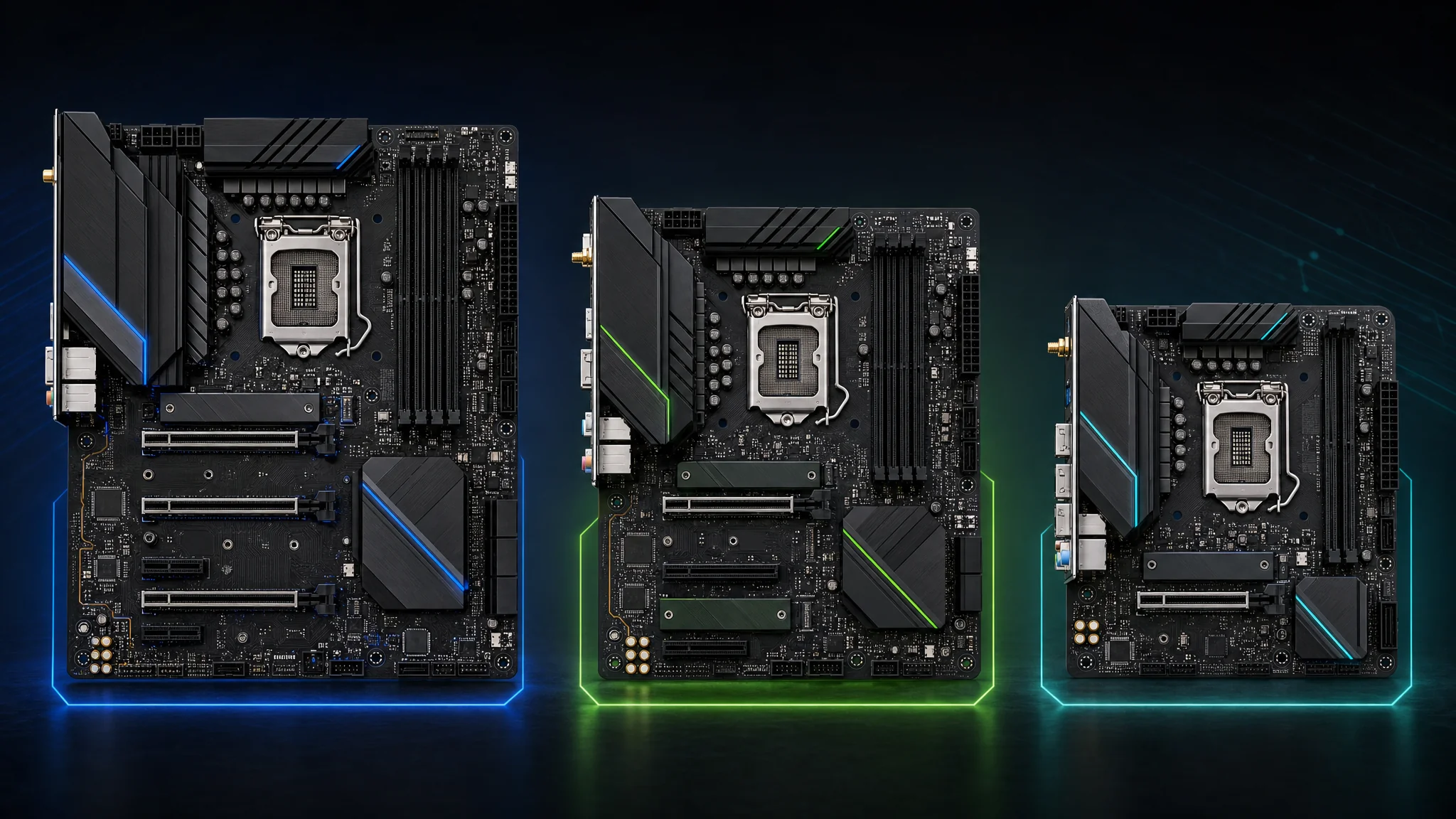
Achte bei der Auswahl eines Mainboards auf den Formfaktor. Er bestimmt die Abmessungen und den Aufbau des Mainboards und beeinflusst damit Größe und Kompatibilität des PC-Gehäuses. Die wichtigsten Formfaktoren sind:
- ATX: der gängigste Formfaktor mit einer guten Balance zwischen Größe und Erweiterbarkeit. Er eignet sich für die meisten Standard-PCs.
- Micro-ATX: kleiner als ATX, aber weiterhin mit einer angemessenen Anzahl von Erweiterungssteckplätzen. Eine gute Wahl für kompakte PCs.
- Mini-ITX: passend für kleine, kompakte Systeme. Beachte die begrenzten Erweiterungsmöglichkeiten.
Berücksichtige das Gehäuseformat und die benötigte Anzahl an Erweiterungssteckplätzen. Prüfe auch die Kompatibilität mit anderen Komponenten wie CPU-Sockel und RAM-Steckplätzen. So findest du ein Mainboard, das zu deinem PC passt.
Erweiterungssteckplätze und Anschlüsse berücksichtigen
Prüfe die Erweiterungssteckplätze und Anschlüsse des Mainboards. Erweiterungssteckplätze ermöglichen zusätzliche Komponenten wie Grafik-, Sound- oder Netzwerkkarten. Anschlüsse verbinden externe Geräte wie USB-Geräte, Monitore und Lautsprecher.
Achte auf folgende Punkte:
- Anzahl der Erweiterungssteckplätze: Ermittle, wie viele Steckplätze die geplanten Komponenten benötigen.
- Typ der Erweiterungssteckplätze: Mainboards unterstützen verschiedene Typen wie PCI, PCIe und M.2. Das gewählte Mainboard muss die benötigten Steckplätze bieten.
- Anzahl und Typ der Anschlüsse: Prüfe, welche Anschlüsse deine Peripheriegeräte benötigen. Üblich sind USB, HDMI, DisplayPort und Audioanschlüsse.
Tipp: Wähle ein Mainboard mit mehr Erweiterungssteckplätzen und Anschlüssen, als du derzeit benötigst. Das schafft Spielraum für spätere Upgrades.
Wenn du Steckplätze und Anschlüsse sorgfältig prüfst, stellst du die Kompatibilität mit den gewünschten Komponenten und Peripheriegeräten sicher.
Den richtigen Chipsatz auswählen
Der Chipsatz bestimmt die Funktionen und Möglichkeiten des Mainboards. Wähle daher einen Chipsatz passend zu deinen Anforderungen.
Intel und AMD sind die beiden wichtigsten Chipsatzhersteller. Ihre Chipsätze bieten unterschiedliche Vorteile und unterstützen verschiedene Prozessoren. Vergleiche vor dem Kauf die technischen Daten und die Prozessor-Kompatibilität.
Achte bei der Auswahl auf:
- Sockelkompatibilität: Stelle sicher, dass der Chipsatz zum CPU-Sockel auf dem Mainboard passt.
- Erweiterungssteckplätze und Anschlüsse: Prüfe Anzahl und Typ. Sie bestimmen die Anschlussmöglichkeiten des PCs.
- Übertaktungsunterstützung: Wenn du deinen Prozessor übertakten willst, muss der Chipsatz diese Funktion unterstützen.
Der Chipsatz spielt eine wichtige Rolle für Leistung und Kompatibilität deines PCs. Vergleiche die Möglichkeiten sorgfältig.
Die richtige Grafikkarte auswählen
GPU-Architektur verstehen
Die GPU-Architektur beschreibt Aufbau und Design eines Grafikprozessors. Sie beeinflusst die Leistung und Fähigkeiten der Grafikkarte. Parallele Verarbeitung ist ein wichtiges Merkmal moderner GPU-Architekturen. Sie ermöglicht die gleichzeitige Ausführung mehrerer Aufgaben und hilft GPUs dabei, komplexe Grafiken und rechenintensive Aufgaben effizient zu bewältigen.
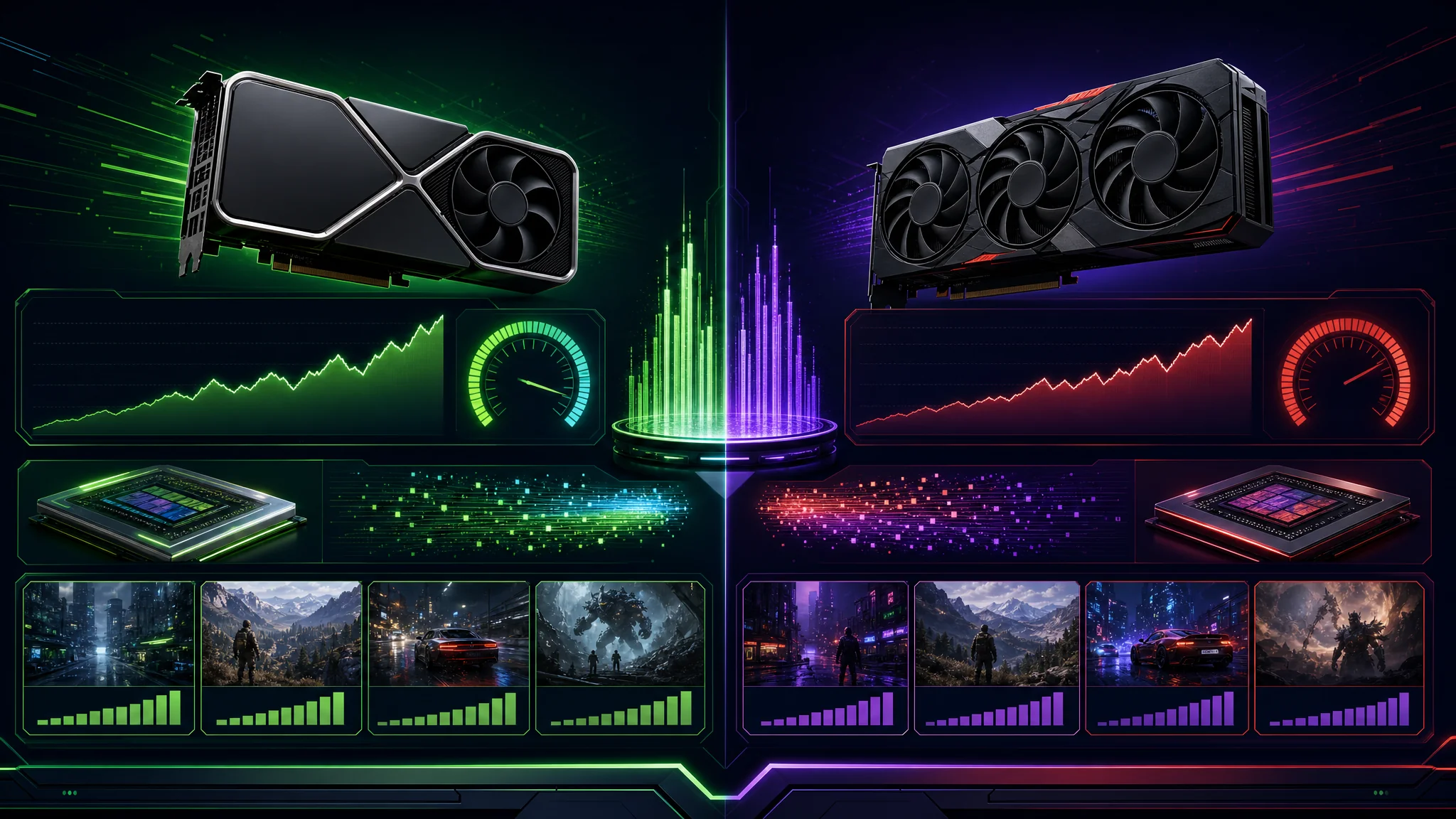
Vergleiche bei Nvidia- und AMD-Grafikkarten auch die Architektur. Nvidia setzt auf CUDA-Kerne und Raytracing, die in Spielen und professionellen Anwendungen hohe Leistung bieten. AMD legt den Schwerpunkt auf Stream-Prozessoren und Rechenleistung, was sich für Videobearbeitung und 3D-Rendering eignet.
Achte bei einer Grafikkarte in deinem Budget auf Kernanzahl, Takt und Speicherbandbreite. Diese Spezifikationen beeinflussen die Leistung bei Spielen und anderen GPU-intensiven Aufgaben direkt. Berücksichtige auch Stromverbrauch und Wärmeentwicklung, damit die Karte zu Netzteil und Kühlsystem deines PCs passt.
Wenn du die GPU-Architektur verstehst, kannst du die Leistungsfähigkeit besser einschätzen und eine Karte passend zu deinen Anforderungen und deinem Budget auswählen.
Nvidia- und AMD-Grafikkarten vergleichen
Nvidia und AMD bieten Grafikkarten mit unterschiedlichen Leistungsstufen und Preisen an.
Leistung: Nvidia-Grafikkarten sind für hohe Leistung bekannt, besonders bei anspruchsvollen Spielen und professionellen Anwendungen. Bei roher Rechenleistung und Effizienz sind sie AMD-Karten oft überlegen.
Preis: AMD-Grafikkarten sind meist günstiger. Sie bieten gute Leistung für den Preis und sind bei Spielern mit begrenztem Budget beliebt.
Software und Treiber: Nvidia hat einen guten Ruf für Software und Treiberunterstützung. Die Treiber werden häufig aktualisiert und für neue Spiele und Anwendungen optimiert. AMD hat sich in den letzten Jahren deutlich verbessert, liegt in diesem Bereich aber weiterhin hinter Nvidia.
Funktionen: Nvidia-Grafikkarten bieten häufig Zusatzfunktionen wie Raytracing und DLSS (Deep Learning Super Sampling). In unterstützten Spielen verbessern diese Funktionen Bildqualität und Leistung.
Kompatibilität: Nvidia- und AMD-Grafikkarten funktionieren mit den meisten modernen Mainboards und Betriebssystemen. Prüfe dennoch die konkreten Anforderungen und die Kompatibilität mit deinem System.
Nvidia-Karten bieten hohe Leistung und fortschrittliche Funktionen, kosten aber mehr. AMD-Karten bieten oft ein gutes Preis-Leistungs-Verhältnis und eignen sich für kleinere Budgets.
Die beste Grafikkarte für dein Budget finden
Berücksichtige bei der Auswahl Leistung, Preis und Kompatibilität. Diese Schritte helfen dir bei der Entscheidung:
- Vergleiche Benchmarks und Rezensionen zu Grafikkarten in deiner Preisklasse.
- Prüfe die Anforderungen der Spiele und Anwendungen, die du nutzen willst. Manche profitieren von einer leistungsstarken Karte, andere benötigen weniger Rechenleistung.
- Berücksichtige den Strombedarf der Grafikkarte. Dein Netzteil muss die Karte versorgen können.
- Prüfe die Kompatibilität mit Mainboard und übrigen Komponenten.
Die beste Grafikkarte für dein Budget bietet eine ausgewogene Kombination aus Leistung und Preis. Vergleiche die Optionen sorgfältig.
Den passenden Arbeitsspeicher auswählen
RAM-Geschwindigkeit und Kapazität verstehen
Geschwindigkeit und Kapazität sind wichtige Faktoren bei der Auswahl des Arbeitsspeichers.
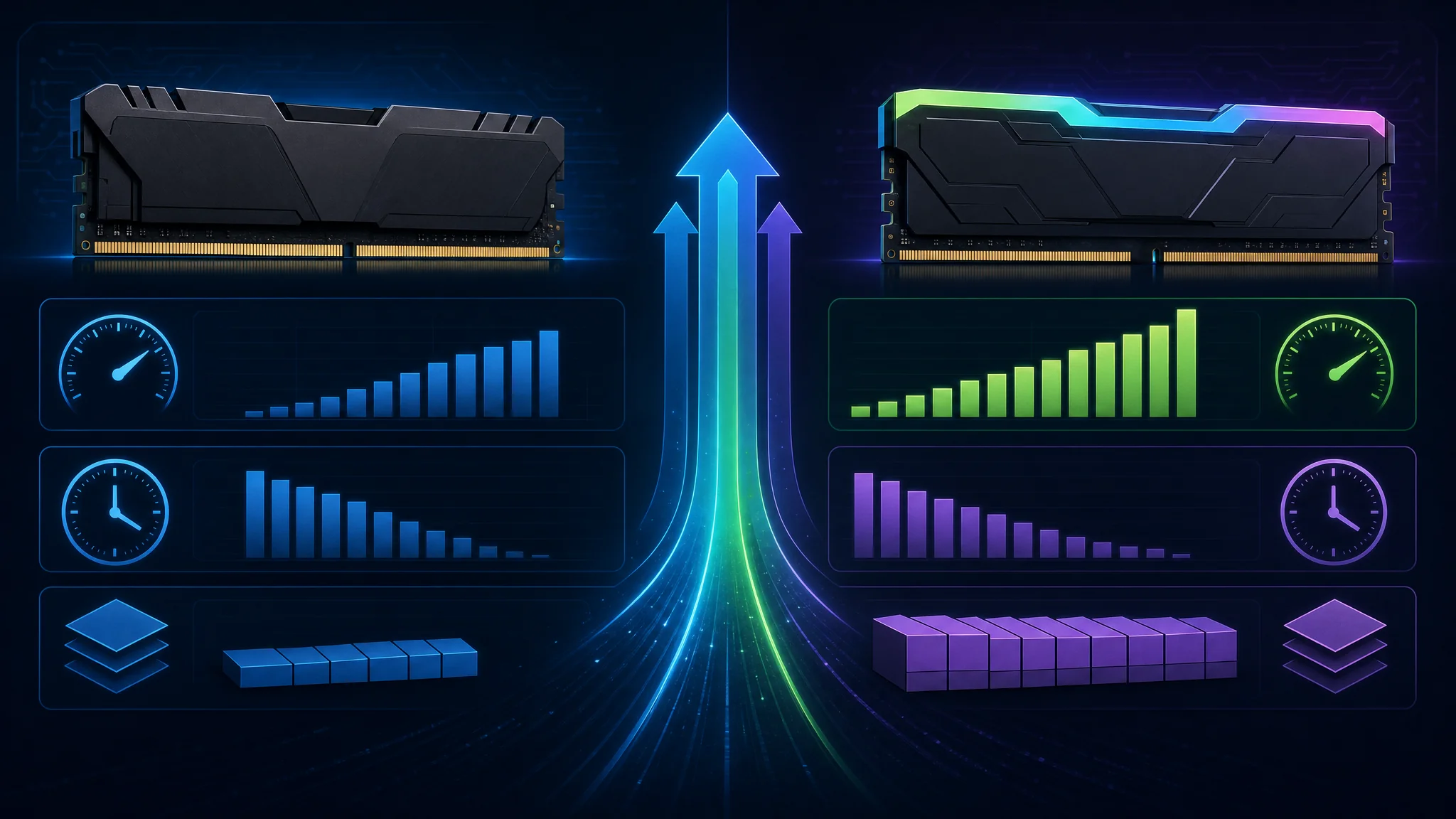
- RAM-Geschwindigkeit bezeichnet die Frequenz, mit der Daten auf ein RAM-Modul geschrieben oder davon gelesen werden. Höhere RAM-Geschwindigkeiten können die Datenübertragung beschleunigen und die Systemleistung verbessern.
- RAM-Kapazität bezeichnet die Datenmenge, die ein Modul speichern kann. Mehr Arbeitsspeicher ermöglicht es, mehrere Anwendungen gleichzeitig auszuführen und größere Datensätze zu verarbeiten.
Finde eine gute Balance zwischen Geschwindigkeit und Kapazität. Berücksichtige die Anforderungen deiner Anwendungen und Arbeitslasten, um die passende RAM-Konfiguration zu bestimmen.
Die Tabelle zeigt einige verfügbare RAM-Geschwindigkeiten und Kapazitäten:
| RAM-Geschwindigkeit | Kapazität |
|---|---|
| 2400 MHz | 8GB |
| 3200 MHz | 16GB |
| 3600 MHz | 32GB |
Höhere RAM-Geschwindigkeiten benötigen möglicherweise kompatible Hardware und Unterstützung durch das Mainboard. Prüfe auch die maximal unterstützte RAM-Kapazität.
Tipp: Wenn du den PC vor allem für Spiele oder andere speicherintensive Aufgaben nutzt, können höhere RAM-Geschwindigkeiten und größere Kapazitäten die Leistung spürbar verbessern.
DDR4 und DDR3 vergleichen
Achte bei der Auswahl des Arbeitsspeichers auf die Unterschiede zwischen DDR4 und DDR3. DDR4 ist die neuere Generation und bietet mehrere Vorteile:
- Leistung: DDR4 bietet üblicherweise eine höhere Datenrate und geringere Latenz als DDR3.
- Energieeffizienz: DDR4 arbeitet mit einer niedrigeren Spannung und kann dadurch weniger Strom verbrauchen.
- Kompatibilität: DDR4-RAM ist nicht mit DDR3-Steckplätzen kompatibel. Stelle sicher, dass dein Mainboard DDR4 unterstützt.
- Verfügbarkeit: DDR4 ist weiter verbreitet und wird in neueren Systemen häufiger verwendet. DDR3 ist manchmal schwieriger zu finden.
Wenn dein Mainboard DDR4 unterstützt, ist DDR4 eine gute Wahl für deinen PC. Die Generation bietet bessere Leistung und Energieeffizienz sowie mehr Spielraum für künftige Anforderungen.
Die passende RAM-Menge bestimmen
Wähle die RAM-Menge passend zu deiner Nutzung. RAM (Random Access Memory) ist eine wichtige PC-Komponente, die Daten speichert, auf die der Computer gerade zugreift. Beachte diese Punkte:
- Nutzung: Überlege, welche Aufgaben du erledigst. Für Websurfen, E-Mail und einfache Büroarbeit reichen meist 8GB RAM. Bei Spielen und anspruchsvollen Anwendungen wie Videobearbeitung oder 3D-Rendering benötigst du möglicherweise 16GB oder sogar 32GB.
- Künftiger Bedarf: Denke an deine geplante Nutzung in den nächsten Jahren. Wenn du den PC lange behalten willst, erwäge mehr Arbeitsspeicher, als du derzeit benötigst. So bleibt das System flüssig, wenn Software und Anwendungen anspruchsvoller werden.
- Anforderungen des Betriebssystems: Prüfe die empfohlenen RAM-Anforderungen deines Betriebssystems. Sie unterscheiden sich je nach System. Stelle sicher, dass genügend Speicher für einen reibungslosen Betrieb verfügbar ist.
- Budget: RAM-Preise unterscheiden sich und können schwanken. Lege ein Budget fest und vergleiche Angebote vor dem Kauf.
- Aufrüstbarkeit: Prüfe, ob das Mainboard freie RAM-Steckplätze hat. So lässt sich der Arbeitsspeicher später leichter erweitern. Bei wenigen Steckplätzen oder einem Laptop kann ein Upgrade schwierig oder unmöglich sein.
Die richtige RAM-Menge trägt zu guter Leistung und Reaktionsfähigkeit bei. Berücksichtige deine Anforderungen, künftige Nutzung, das Betriebssystem, dein Budget und die Aufrüstbarkeit.
Die passende Speicherlösung auswählen
Verschiedene Laufwerkstypen erkunden
Es gibt mehrere Arten von Speicherlaufwerken, die jeweils eigene Vorteile und Aspekte mitbringen:
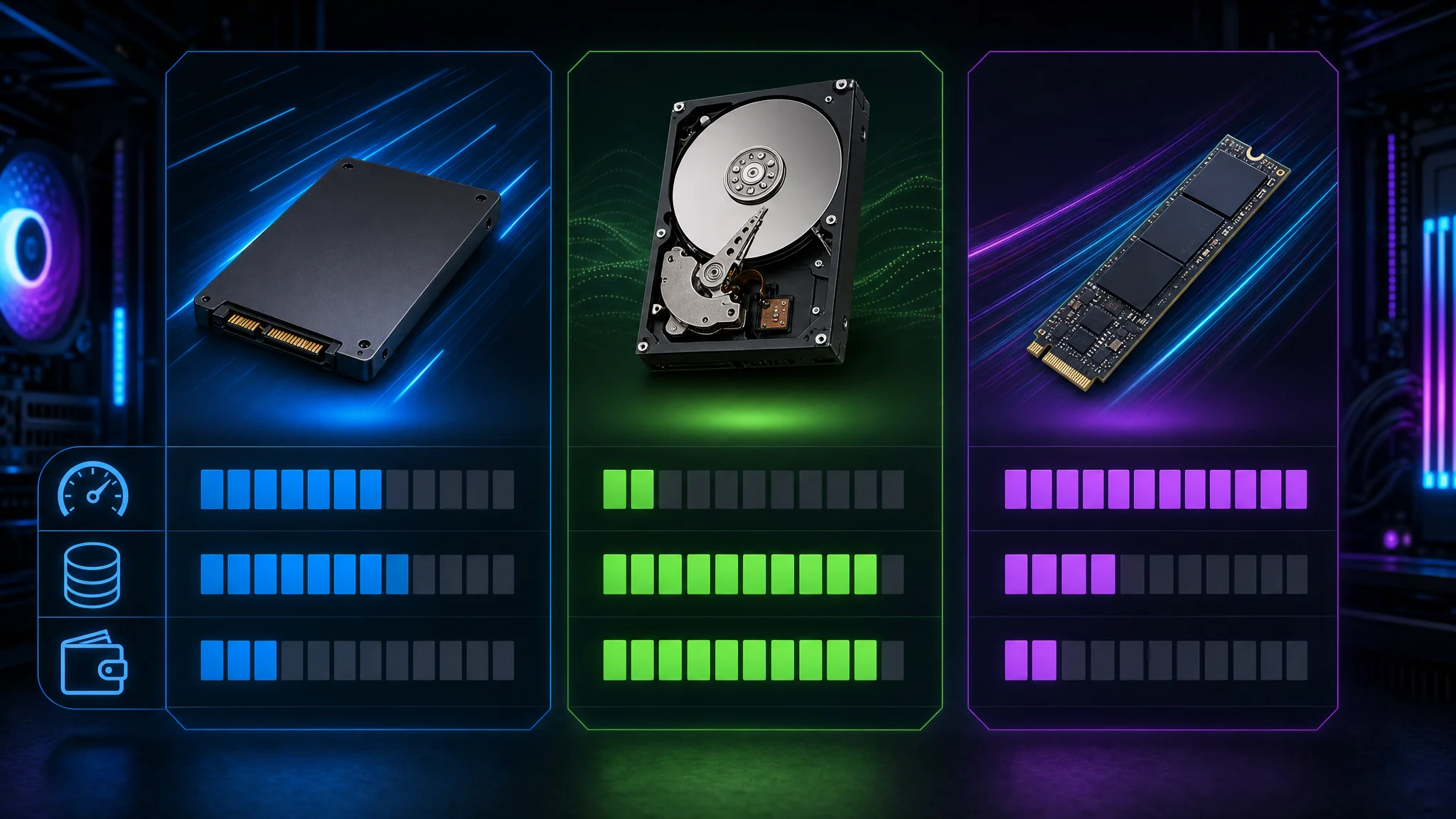
- Festplatten (HDD): bieten mehr Speicherkapazität zu geringeren Kosten pro Gigabyte. Sie eignen sich zum Speichern großer Dateien und Anwendungen.
- Solid-State-Laufwerke (SSD): sind schneller und zuverlässiger als HDDs. Sie verwenden Flash-Speicher, verkürzen die Startzeit und verbessern die allgemeine Systemleistung.
- NVMe-Laufwerke: NVMe (Non-Volatile Memory Express) ist die schnellste verfügbare Speicheroption. Die Laufwerke werden über PCIe direkt an das Mainboard angeschlossen und ermöglichen sehr hohe Datenübertragungsraten.
Berücksichtige bei der Auswahl Budget, Speicherbedarf und Leistungsanforderungen. SSDs und NVMe beschleunigen das System. HDDs sind eine preiswerte Lösung, wenn viel Speicherplatz benötigt wird.
SSD oder HDD?
Eine wichtige Entscheidung bei der Speicherung ist die Wahl zwischen einem Solid-State-Laufwerk (SSD) und einer Festplatte (HDD). SSDs lesen und schreiben Daten schneller. Dadurch verkürzen sich Startzeiten und Dateiübertragungen. HDDs bieten dagegen mehr Kapazität zu geringeren Kosten pro Gigabyte. Beachte diese Faktoren:
- Geschwindigkeit: SSDs sind deutlich schneller und eignen sich für Aufgaben, die schnellen Datenzugriff erfordern, etwa Computerspiele und Videobearbeitung.
- Kapazität: HDDs bieten mehr Speicherplatz und eignen sich besser für große Dateien wie Filme und Musiksammlungen.
- Haltbarkeit: SSDs haben keine beweglichen Teile. Sie sind dadurch widerstandsfähiger gegen physische Schäden und weniger ausfallanfällig.
- Preis: HDDs sind meist günstiger als SSDs, besonders bei großen Kapazitäten.
Vergleiche deine Anforderungen und dein Budget. Entscheide, ob die Geschwindigkeit und Haltbarkeit einer SSD wichtiger sind als der Preis und die Kapazität einer HDD.
Die passende Speicherkapazität bestimmen
Speicherkapazität bezeichnet die Datenmenge, die ein Laufwerk speichern kann. Berücksichtige bei der Wahl diese Faktoren:
- Nutzung: Überlege, wie du den PC verwendest. Für Websurfen und Dokumentbearbeitung kann weniger Speicher ausreichen. Große Dateien und umfangreiche Mediensammlungen benötigen mehr Kapazität.
- Betriebssystem und Software: Berücksichtige den Speicherplatz für das Betriebssystem und deine Anwendungen. Videobearbeitungsprogramme und Spiele können viel Platz beanspruchen.
- Künftige Erweiterungen: Denke an künftigen Bedarf. Wenn du später mehr Speicher benötigst, vermeidest du mit einem größeren Laufwerk den Aufwand eines Upgrades.
- Budget: Größere Kapazitäten kosten in der Regel mehr. Finde eine Balance zwischen Speicherbedarf und Budget.
Wähle genug Speicherplatz für deine Anforderungen, ohne für ungenutzte Kapazität zu bezahlen. Prüfe deinen Bedarf sorgfältig.
Das richtige Netzteil auswählen
Netzteil-Effizienz verstehen
Die Effizienz ist ein wichtiger Faktor bei der Wahl eines Netzteils. Effizienz beschreibt, wie gut das Netzteil Wechselstrom aus der Steckdose in Gleichstrom für die PC-Komponenten umwandelt. Ein höherer Wirkungsgrad bedeutet weniger Energieverlust und niedrigere Stromkosten.
Beachte diese Punkte:
- Effizienz wird in der Regel als Prozentwert angegeben. Ein höherer Wert steht für eine effizientere Stromversorgung.
- Das 80-Plus-Zertifizierungsprogramm ist ein bekannter Standard für die Effizienz von Netzteilen. Es umfasst die Stufen 80 Plus, 80 Plus Bronze, 80 Plus Silver, 80 Plus Gold, 80 Plus Platinum und 80 Plus Titanium.
- Ein effizienteres Netzteil kann langfristig Kosten sparen und das System umweltfreundlicher machen.
Unterschätze die Effizienz bei der Auswahl eines Netzteils nicht. Sie beeinflusst die Gesamtleistung und den Energieverbrauch deines PCs.
Wattzahl sowie modulare und nicht-modulare Netzteile
Berücksichtige die Wattzahl und die Frage, ob das Netzteil modular oder nicht-modular sein soll. Die Wattzahl gibt an, wie viel Leistung das Netzteil an deine Komponenten abgeben kann. Beachte diese Punkte:
- Für Spiele-PCs und Systeme mit hochwertigen Komponenten werden meist Netzteile mit höherer Wattzahl empfohlen.
- Bei modularen Netzteilen schließt du nur die benötigten Kabel an. Das verringert Kabelsalat und verbessert den Luftstrom.
- Bei nicht-modularen Netzteilen sind alle Kabel fest angeschlossen. Das Kabelmanagement kann dadurch schwieriger sein.
Wähle ein Netzteil, das den Leistungsbedarf deiner Komponenten deckt und zu deinen Vorlieben beim Kabelmanagement passt. Berechne den Strombedarf und entscheide dich für eine ausreichende Wattzahl und den gewünschten Modularitätsgrad.
Das passende Netzteil für deinen PC finden
Berücksichtige bei der Auswahl einige wichtige Faktoren. Die Wattzahl bestimmt, wie viel Leistung das Netzteil deinen Komponenten bereitstellen kann. Wähle ein Netzteil, das den Bedarf deines PCs einschließlich Übertaktung und künftiger Upgrades deckt.
Auch die Effizienz ist wichtig. Effizientere Netzteile wandeln mehr Wechselstrom aus der Steckdose in Gleichstrom für die Komponenten um. Dadurch geht weniger Energie verloren und die Stromkosten sinken.
Diese Punkte helfen dir bei der Auswahl:
- Berechne den Leistungsbedarf von CPU, Grafikkarte und weiterer Peripherie. Online-Netzteilrechner helfen dabei.
- Wähle eine Wattzahl über dem berechneten Bedarf, damit Raum für spätere Upgrades bleibt und der Betrieb stabil ist.
- Achte auf ein 80-Plus-Zertifikat, das auf eine höhere Effizienz hinweist.
- Berücksichtige modulare und nicht-modulare Bauweisen. Ein modulares Netzteil benötigt nur die angeschlossenen Kabel, wodurch Kabelsalat sinkt und der Luftstrom steigt.
Tipp: Ein hochwertiges Netzteil einer renommierten Marke ist eine gute Investition in Zuverlässigkeit und Lebensdauer.
Mit diesen Faktoren und Tipps findest du ein passendes Netzteil und sorgst für Leistung und Stabilität.
Das richtige Gehäuse auswählen
Gehäusegrößen und Formfaktoren erkunden
PC-Gehäuse gibt es in verschiedenen Größen und Formfaktoren. Jeder bietet eigene Vorteile und Einschränkungen:
- ATX: der gängigste Formfaktor. Er bietet reichlich Platz für Komponenten und Erweiterungen und eignet sich für die meisten PCs.
- Micro-ATX: kleiner als ATX, bietet aber weiterhin ausreichend Platz. Eine gute Wahl für kompakte Systeme.
- Mini-ITX: der kleinste Formfaktor und ideal für kleine PCs mit wenig verfügbarem Platz.
Berücksichtige bei der Gehäusewahl die Abmessungen der Komponenten und den verfügbaren Platz. Denke auch an die benötigte Anzahl von Erweiterungssteckplätzen und Laufwerksschächten. Das Gehäuse muss alle Komponenten aufnehmen und genügend Luftstrom für die Kühlung bieten.
Tipp: Prüfe vor dem Kauf Maße und technische Daten des Gehäuses, damit deine Komponenten hineinpassen.
Luftstrom und Kühloptionen berücksichtigen
Für eine gute Leistung und gegen Überhitzung solltest du Luftstrom und Kühlung beim PC-Bau berücksichtigen. Luftstrom bezeichnet die Luftbewegung im Gehäuse. Kühloptionen sind die verschiedenen Methoden, mit denen die Komponenten Wärme abgeben. Beachte folgende Punkte:
- Ausreichender Luftstrom ist für eine effektive Kühlung wichtig. Sorge für genügend Einlass- und Auslasslüfter, die einen stetigen Luftstrom im Gehäuse erzeugen.
- Kabelmanagement wirkt sich auf den Luftstrom aus. Halte Kabel ordentlich und aus dem Luftweg.
- Position der Komponenten: Platziere CPU-Kühler, Grafikkarte und andere wärmeerzeugende Komponenten so, dass der Luftstrom möglichst gut bleibt.
Tipp: Staubansammlungen behindern den Luftstrom und können Überhitzung verursachen. Reinige den PC regelmäßig und nutze Staubfilter.
Ein guter Luftstrom und eine geeignete Kühlung unterstützen Lebensdauer und Leistung deines PCs.
Das passende Gehäuse für deinen PC finden
Bei der Gehäusewahl spielen mehrere Faktoren eine Rolle. Die Größe bestimmt, wie viel Platz für Komponenten verfügbar ist und wie groß der PC insgesamt wird. Kleinere Gehäuse eignen sich für kompakte Systeme, während größere Gehäuse mehr Erweiterungsmöglichkeiten bieten.
Auch der Luftstrom ist wichtig. Eine gute Belüftung hält die Komponenten kühl und verhindert Überhitzung. Achte auf Gehäuse mit ausreichender Belüftung und Montageplätzen für Lüfter.
Berücksichtige außerdem die Optik. Wähle ein Gehäuse, das zu deinem Stil und zum Aussehen deines Arbeitsplatzes passt.
Beachte bei der Auswahl:
- Formfaktor: Das Gehäuse muss den Formfaktor deines Mainboards unterstützen.
- Erweiterungssteckplätze: Stelle sicher, dass genügend Steckplätze für deine Anforderungen vorhanden sind.
- Kabelmanagement: Achte auf Möglichkeiten, Kabel ordentlich zu verlegen.
- Laufwerksschächte: Prüfe Anzahl und Typ der verfügbaren Schächte.
Tipp: Prüfe die maximale Höhe des CPU-Kühlers und die unterstützte Länge der GPU, damit die Komponenten ins Gehäuse passen.
Die richtige Kühllösung auswählen
Verschiedene CPU-Kühlmethoden verstehen
Für die Kühlung der CPU gibt es mehrere Methoden mit eigenen Vorteilen und Aspekten. Zu den gängigsten gehören:
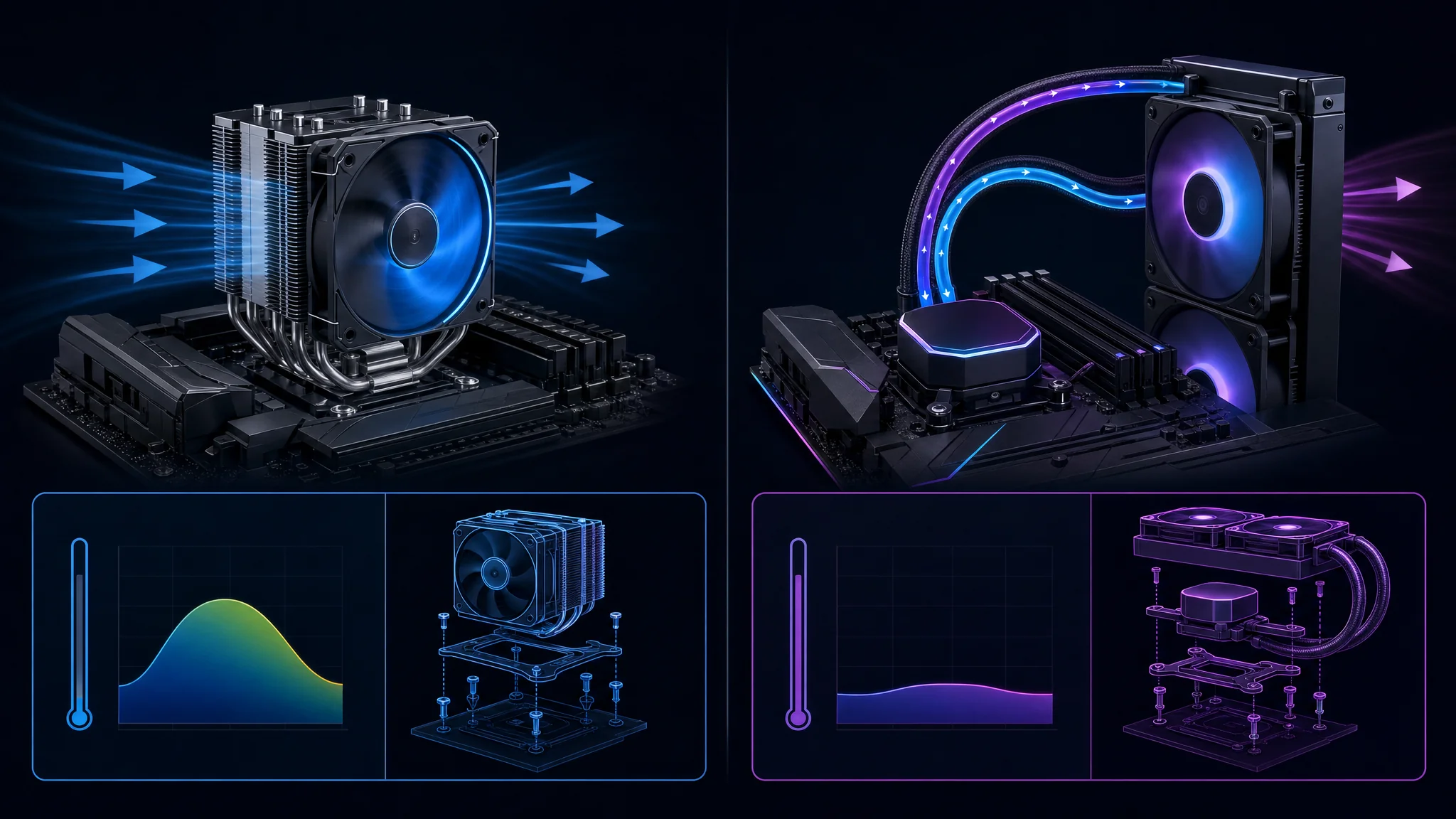
- Luftkühlung: die verbreitetste und günstigste Methode. Ein Kühlkörper und ein Lüfter leiten die Wärme von der CPU ab. Sie eignet sich für die meisten PCs und lässt sich relativ einfach installieren.
- Flüssigkeitskühlung: auch Wasserkühlung genannt. Ein geschlossener Kreislauf führt Kühlmittel um die CPU. Diese Methode arbeitet effizienter als Luftkühlung und ermöglicht eine bessere Temperaturkontrolle. Sie ist bei Übertaktern und Enthusiasten beliebt, die ihre CPU stark beanspruchen.
- Hybridkühlung: kombiniert Luft- und Flüssigkeitskühlung. Die Kombination kann die Kühlleistung verbessern und die Geräuschentwicklung senken.
Berücksichtige bei der Auswahl dein Budget, die geplante Übertaktung und die Größe des PC-Gehäuses. Prüfe die Kompatibilität mit CPU-Sockel und Mainboard. Installiere und warte das Kühlsystem korrekt, damit deine CPU bei geeigneten Temperaturen läuft.
Luft- oder Flüssigkeitskühlung
Für die PC-Kühlung gibt es zwei Hauptoptionen: Luftkühlung und Flüssigkeitskühlung. Beide haben Vorteile und Einschränkungen.
Luftkühlung ist die gängigste und günstigste Lösung. Lüfter führen die Wärme von CPU und anderen Komponenten ab. Luftkühler lassen sich einfach installieren und warten und bieten für die meisten PCs genügend Kühlung. Sie können jedoch sperrig sein und bei extremer Übertaktung weniger effektiv arbeiten.
Flüssigkeitskühlung verwendet Kühlmittel, um Wärme von der CPU abzuleiten. Sie ist effizienter und bietet bessere Kühlleistung, besonders bei High-End-Systemen oder übertakteten CPUs. Flüssigkeitskühler sind meist teurer und benötigen mehr Wartung. Du musst den Kühlmittelstand überwachen und auf Lecks achten.
Beachte bei deiner Entscheidung:
- Luftkühlung ist meist günstiger und einfacher zu installieren. Flüssigkeitskühlung bietet eine bessere Kühlleistung.
- Luftkühler sind normalerweise leiser als Flüssigkeitskühler, weil sie keine Pumpen oder andere bewegliche Teile außer den Lüftern haben.
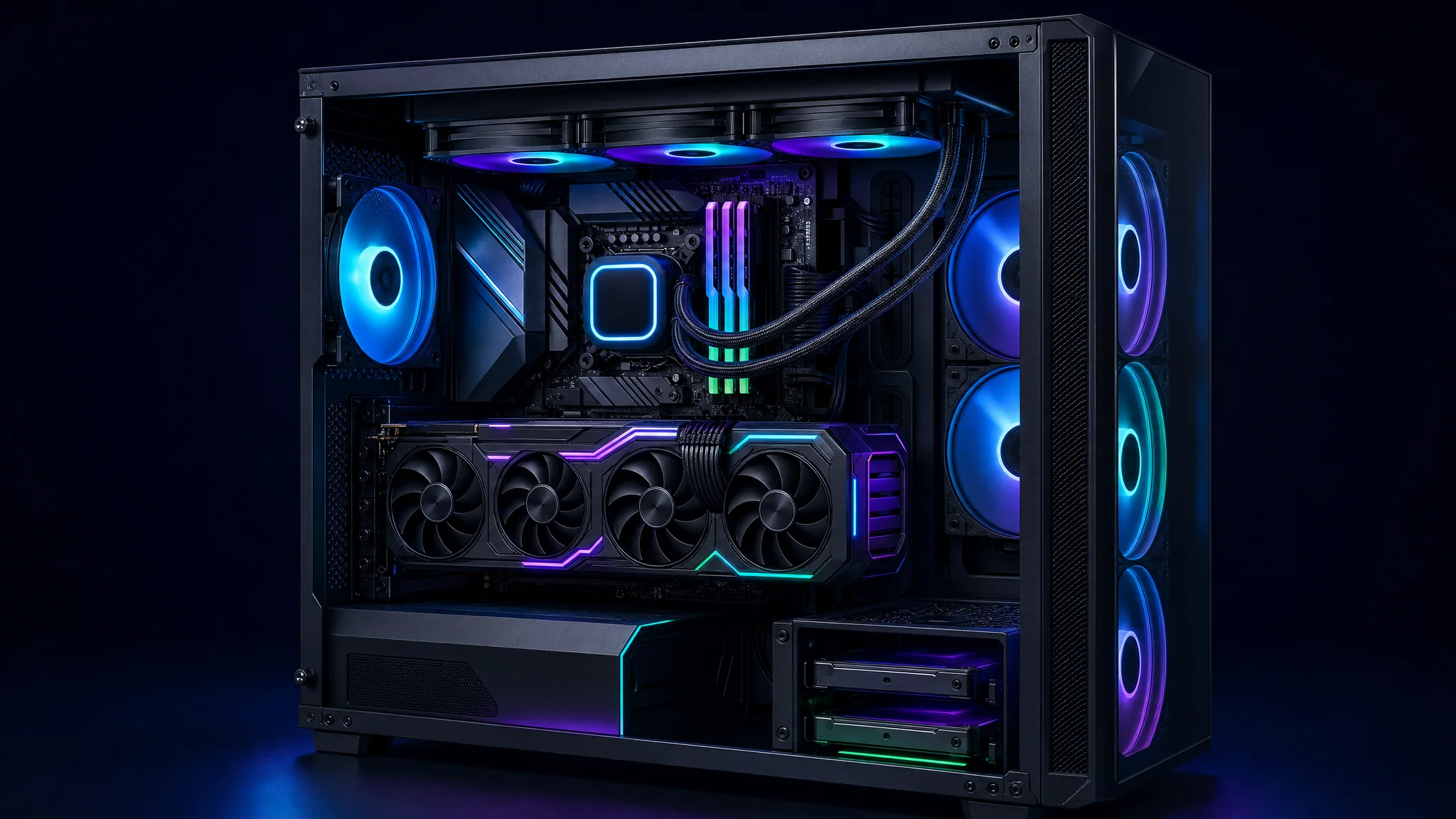
- Flüssigkeitskühler können mit RGB-Beleuchtung und elegantem Design optisch ansprechend sein.
- Flüssigkeitskühlung erfordert mehr Wartung und kann durch Lecks oder Pumpenausfälle eher versagen.
Die Wahl hängt von deinen Anforderungen und Vorlieben ab. Luftkühlung ist eine gute Wahl, wenn du eine kostengünstige und unkomplizierte Lösung suchst. Für maximale Kühlleistung und einen komplexeren Aufbau kommt Flüssigkeitskühlung infrage.
Das passende Betriebssystem auswählen
Verschiedene Betriebssysteme erkunden
Für deinen PC stehen mehrere Betriebssysteme zur Auswahl. Jedes hat eigene Stärken und Schwächen. Überlege dir vor der Entscheidung, was du von deinem Betriebssystem erwartest.
Windows ist das am weitesten verbreitete Betriebssystem. Es bietet eine benutzerfreundliche Oberfläche und unterstützt viele Programme. Die Umgebung ist den meisten vertraut und eignet sich für Computerspiele und Produktivität.
macOS wurde speziell für Apple-Computer entwickelt. Es lässt sich gut mit anderen Apple-Geräten integrieren und bietet eine übersichtliche, intuitive Oberfläche. Das System ist für Stabilität und Sicherheit bekannt.
Linux ist ein Open-Source-Betriebssystem mit umfangreichen Anpassungsoptionen und hoher Flexibilität. Es ist bei Entwicklern und erfahrenen Nutzern beliebt, die eine Kommandozeile bevorzugen oder spezielle Software benötigen.
Berücksichtige bei der Auswahl die Softwarekompatibilität, deine bevorzugte Oberfläche und die Anforderungen deiner PC-Konfiguration.
Windows, macOS und Linux vergleichen
Windows, macOS und Linux sind die drei wichtigsten Optionen für einen PC. Jedes Betriebssystem hat Stärken und Schwächen. Informiere dich vor der Entscheidung über die Unterschiede.
Windows wird am häufigsten genutzt und bietet eine vielen bekannte Oberfläche. Die große Auswahl an Software und Spielen macht es bei Spielern und allgemeinen Nutzern beliebt. Windows ist jedoch anfällig für Viren und Schadsoftware. Achte daher auf geeignete Sicherheitsmaßnahmen.
macOS läuft ausschließlich auf Apple-Computern. Es ist für sein elegantes Design, die intuitive Oberfläche und die nahtlose Integration mit anderen Apple-Geräten bekannt. macOS wird für Stabilität und Sicherheit geschätzt, bietet aber eine kleinere Softwareauswahl als Windows.
Linux ist Open Source und lässt sich umfassend anpassen. Entwickler und erfahrene Nutzer schätzen die Kontrolle über ihr System. Linux ist für Stabilität und Sicherheit bekannt und bietet viele Programme. Für Einrichtung und effektive Nutzung sind jedoch möglicherweise mehr technische Kenntnisse erforderlich.
Hier siehst du einen Vergleich der wichtigsten Merkmale:
| Betriebssystem | Wichtigste Merkmale |
|---|---|
| Windows | \- Benutzerfreundliche Oberfläche |
- Große Softwareauswahl
- Breite Hardwarekompatibilität
- Anfällig für Viren und Schadsoftware | | macOS | - Elegantes Design
- Gute Integration mit Apple-Geräten
- Stabil und sicher
- Begrenzte Softwareauswahl | | Linux | - Anpassbar und flexibel
- Stabil und sicher
- Große Programmauswahl
- Erfordert technische Kenntnisse |
Die Wahl zwischen Windows, macOS und Linux hängt von deinen Anforderungen und Vorlieben ab. Berücksichtige Softwarekompatibilität, Sicherheit, Anpassbarkeit und Bedienkomfort.
Das richtige Betriebssystem für deine Anforderungen finden
Berücksichtige bei der Wahl des Betriebssystems (OS) folgende Punkte:
- Verschiedene Betriebssysteme erkunden: Informiere dich über Funktionen und Möglichkeiten von Windows, macOS, Linux und anderen Systemen.
- Windows, macOS und Linux vergleichen: Prüfe Kompatibilität, Benutzeroberfläche, Softwareangebot und Anpassungsmöglichkeiten.
- Das passende OS bestimmen: Überlege, ob du spielst, Inhalte erstellst oder in einem bestimmten Beruf arbeitest. Wähle ein System, das zu deinen Aufgaben passt und deine Produktivität unterstützt.
Das Betriebssystem ist die Grundlage deines PCs. Wähle es sorgfältig aus, damit du reibungslos und angenehm arbeiten kannst.
Die richtigen Peripheriegeräte auswählen
Die Bedeutung einer guten Tastatur und Maus
Eine gute Tastatur und Maus sorgen für komfortables und produktives Arbeiten am Computer. Die Tastatur dient vor allem zur Texteingabe und zum Ausführen von Befehlen. Mit der Maus steuerst du den Cursor genau und navigierst durch die Oberfläche. Beachte folgende Faktoren:
- Ergonomie: Wähle Tastaturen und Mäuse mit ergonomischen Eigenschaften, die Belastung verringern und eine natürliche Handhaltung unterstützen.
- Mechanische oder Membran-Tastatur: Mechanische Tastaturen bieten ein taktiles Tippgefühl und sind langlebig. Membran-Tastaturen sind leiser und günstiger.
- Kabelgebunden oder kabellos: Kabelgebundene Tastaturen und Mäuse bieten eine zuverlässige Verbindung und benötigen keine Batterien. Kabellose Geräte geben dir mehr Freiheit und sorgen für weniger Kabel am Arbeitsplatz.
Tipp: Eine Kombination aus Tastatur und Maus kann für ein abgestimmtes und angenehmes Nutzungserlebnis sorgen.
Eine gute Tastatur und Maus können Komfort und Produktivität bei der PC-Nutzung deutlich erhöhen.
Monitorgröße und Auflösung berücksichtigen
Achte bei der Wahl eines Monitors auf Größe und Auflösung. Die Größe bestimmt die physischen Abmessungen. Die Auflösung gibt die Zahl der darstellbaren Pixel an. Berücksichtige folgende Punkte:
- Größe: Ein größerer Monitor bietet ein intensiveres Seherlebnis, benötigt aber mehr Platz auf dem Schreibtisch. Berücksichtige den verfügbaren Platz und deine Vorlieben.
- Auflösung: Höhere Auflösungen wie 4K oder QHD liefern schärfere und detailreichere Bilder. Für eine flüssige Darstellung kann leistungsfähigere Hardware nötig sein.
Finde eine Balance zwischen Größe und Auflösung, die zu deinen Anforderungen und deinem Budget passt. Berücksichtige Inhalte und Aufgaben wie Computerspiele, Grafikdesign oder allgemeine Produktivität. Der richtige Monitor verbessert das Nutzungserlebnis.
Tipp: Wenn du bei Größe und Auflösung unsicher bist, lies Online-Rezensionen oder frage erfahrene PC-Bauer um Rat.
Die passenden Peripheriegeräte für dein System bestimmen
Berücksichtige bei der Wahl der Peripheriegeräte mehrere Faktoren. Kompatibilität ist entscheidend: Die Geräte müssen mit Betriebssystem und übriger Hardware funktionieren. Achte auch auf Ergonomie, denn komfortable Geräte verbessern die Nutzung.
Diese Punkte helfen dir bei der Auswahl:
- Tastatur und Maus: Wähle Geräte, die auch bei längerer Nutzung bequem sind. Achte auf mechanische Schalter, einstellbare DPI-Werte und programmierbare Tasten.
- Monitor: Wähle Größe, Auflösung und Bildwiederholrate passend zu deinen Anforderungen. Prüfe, ob du Funktionen wie HDR, G-Sync oder FreeSync benötigst.
- Audio: Für Spiele und Multimedia können gute Kopfhörer oder Lautsprecher einen großen Unterschied machen. Achte auf Surround-Sound, Geräuschunterdrückung und einen einstellbaren Equalizer.
- Webcam: Für Videokonferenzen oder Streaming sorgt eine hochwertige Webcam für ein klares Bild.
Die passenden Peripheriegeräte können Produktivität und Freude an der PC-Nutzung erhöhen. Informiere dich und wähle die Geräte, die zu deinen Anforderungen passen.
Fazit
Einen PC selbst zu bauen, kann eine lohnende Erfahrung sein. Mit sorgfältig ausgewählten Komponenten stellst du ein leistungsstarkes System zusammen, das deine Anforderungen erfüllt. In diesem Artikel haben wir zehn wichtige Werkzeuge und Komponenten für den PC-Bau behandelt. Den richtigen Prozessor auswählen ist entscheidend für die Leistung. Verstehe CPU-Spezifikationen, vergleiche Intel und AMD und wähle einen Prozessor passend zu deinen Anforderungen. Das passende Mainboard auswählen ist wichtig, weil es die Grundlage des PCs bildet. Vergleiche Formfaktoren, Erweiterungssteckplätze, Anschlüsse und Chipsätze. Die richtige Grafikkarte auswählen ist wichtig für Computerspiele und Multimedia. Verstehe die GPU-Architektur, vergleiche Nvidia und AMD und suche eine Karte für dein Budget. Den passenden Arbeitsspeicher auswählen unterstützt Multitasking und Leistung. Berücksichtige Geschwindigkeit und Kapazität, vergleiche DDR4 und DDR3 und bestimme die benötigte RAM-Menge. Die passende Speicherlösung auswählen ist wichtig für Dateien und Daten. Vergleiche Laufwerkstypen, SSD und HDD sowie die benötigte Kapazität. Das richtige Netzteil auswählen sorgt für ein stabiles und zuverlässiges System. Berücksichtige Effizienz, Wattzahl und Modularität. Das richtige Gehäuse auswählen beeinflusst Aussehen und Luftstrom. Vergleiche Größen und Formfaktoren und beachte die Kühlung. Die richtige Kühllösung auswählen hilft, Überhitzung zu verhindern. Informiere dich über CPU-Kühlmethoden und vergleiche Luft- und Flüssigkeitskühlung. Das passende Betriebssystem auswählen beeinflusst Kompatibilität und Nutzungserlebnis. Vergleiche Windows, macOS und Linux. Schließlich ist die Auswahl der richtigen Peripheriegeräte wichtig für einen komfortablen und effizienten Arbeitsplatz. Berücksichtige Tastatur und Maus, Monitorgröße und Auflösung sowie weitere Geräte. Diese zehn Elemente bieten eine gute Grundlage, um einen eigenen PC zu bauen. Recherchiere gründlich, berücksichtige Anforderungen und Budget und genieße den Bau eines individuellen, leistungsfähigen Computers.
Häufig gestellte Fragen
1. Kann ich Intel- und AMD-Komponenten in einem PC kombinieren?
Nein. Intel- und AMD-Komponenten sind nicht miteinander kompatibel. Wähle entweder einen Intel-Prozessor mit kompatiblem Mainboard oder einen AMD-Prozessor mit kompatiblem Mainboard.
2. Wie viel RAM benötige ich für Computerspiele?
Die benötigte RAM-Menge hängt von den Spielen und den übrigen Systemanforderungen ab. Für die meisten Spiele-PCs reichen 8GB bis 16GB RAM.
3. Was ist der Unterschied zwischen SSD und HDD?
Eine SSD (Solid State Drive) ist schneller und zuverlässiger als eine HDD (Hard Disk Drive). SSDs verwenden Flash-Speicher, HDDs rotierende Magnetscheiben. SSDs sind teurer, bieten aber kürzere Startzeiten und schnellere Datenübertragung.
4. Kann ich meine Grafikkarte später aufrüsten?
Ja. Du kannst die Grafikkarte später aufrüsten, sofern dein Mainboard einen kompatiblen Erweiterungssteckplatz hat und dein Netzteil den Strombedarf der neuen Karte deckt.
5. Welches Betriebssystem eignet sich am besten für Computerspiele?
Windows ist wegen der breiten Kompatibilität mit Spielen und Spiele-Hardware das beliebteste Betriebssystem für Spiele. Linux und macOS bieten ebenfalls Computerspiele-Funktionen und unterstützen immer mehr Spiele.
6. Benötige ich einen zusätzlichen CPU-Kühler?
Das hängt von der CPU und deiner Nutzung ab. Der mitgelieferte CPU-Kühler reicht meist für allgemeine Nutzung und Prozessoren ohne Übertaktung. Wenn du übertakten willst oder eine leistungsstarke CPU hast, kann ein zusätzlicher Kühler die Temperaturen senken.

Related Posts