OpenCode CLI vs. Desktop: Workflow-Vergleich 2026
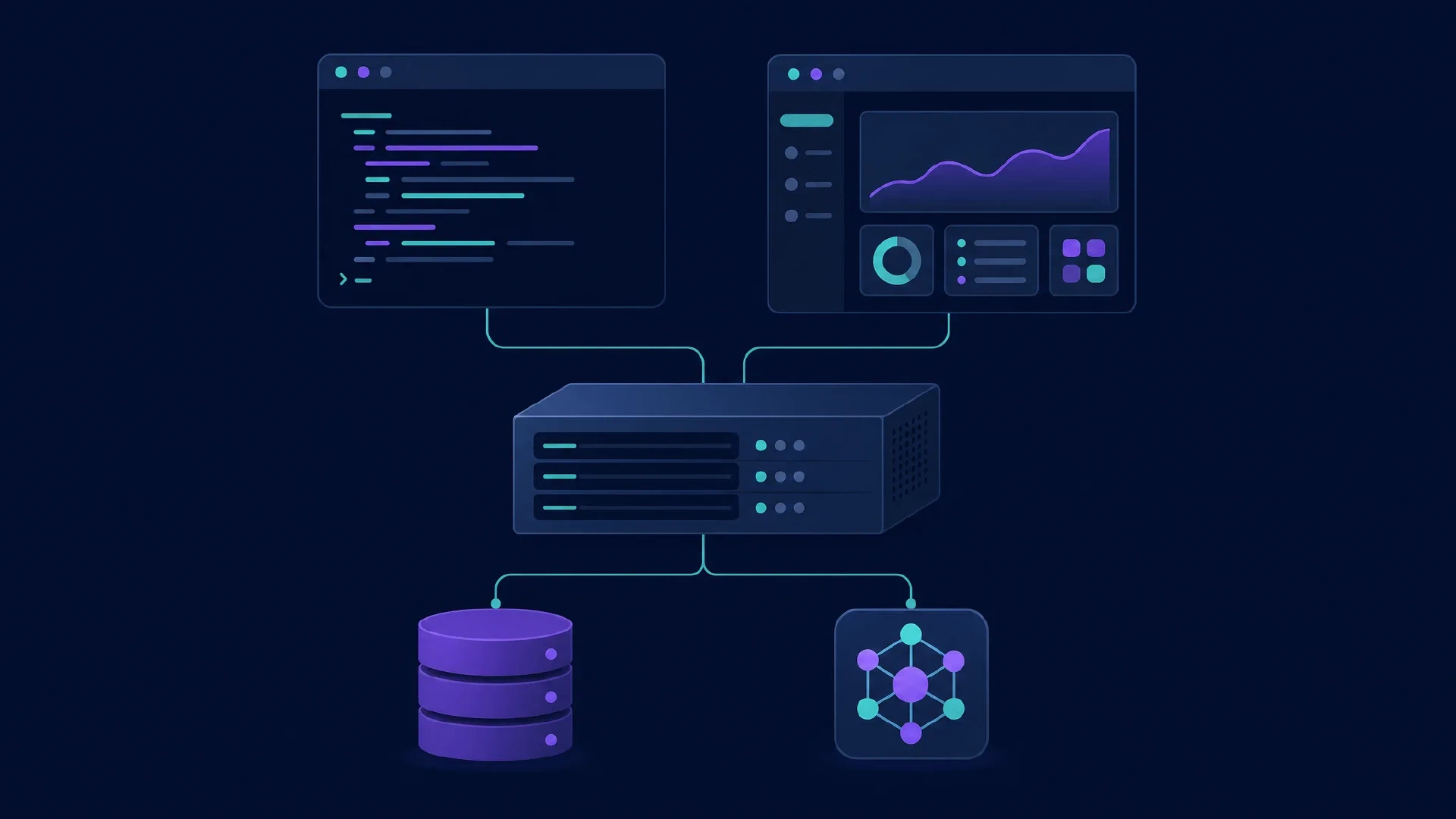
Table of Contents
OpenCode CLI und Desktop sind Clients für dasselbe Coding-Agent-Produkt. Die Terminaloberfläche eignet sich für tastaturgesteuerte Arbeit und Skripte. Die Desktop-Anwendung stellt einen grafischen Arbeitsbereich bereit. Der wichtige Vergleich umfasst Server, Projekt, Provider und Konfiguration hinter jedem Client.
Wähle die Oberfläche erst nach der Prüfung des Backends. Zwei OpenCode-Fenster verwenden nicht zwingend denselben Server oder dieselbe Sitzung. Eine Desktop-Anwendung mit einem anderen Server ist eine andere Ausführungsumgebung, auch wenn die Modellbezeichnung vertraut wirkt.
Die wichtigsten Punkte
- Nutze CLI für Terminalarbeit und nicht interaktive Befehle.
- Nutze Desktop für einen grafischen Arbeitsbereich, nachdem du den ausgewählten Server geprüft hast.
- Die Provider-Konfiguration bestimmt die Inferenz, unabhängig von der Oberfläche.
- Die gleiche Produktidentität garantiert keinen gemeinsamen Sitzungszustand zwischen getrennten Servern oder Versionen.
Umfang und Datum: Offizielle Dokumentation wurde am 6. Oktober 2026 geprüft. Dieser Leitfaden vergleicht Oberflächen, nicht Modellqualität. Du brauchst ein Repository, eine funktionierende Provider-Verbindung und grundlegende Terminalkenntnisse. Plane 45 bis 60 Minuten für den Versuch ein.
Client und Server
OpenCode trennt Oberfläche und Server. Die
Serverdokumentation
beschreibt die Terminal-UI als Client und opencode serve als eigenständigen Server. Diese Architektur unterstützt mehrere Wege, mit dem Agenten zu arbeiten.
Desktop startet standardmäßig einen lokalen Server. Der
Leitfaden zur Fehlerbehebung
nennt seinen opencode-cli-Sidecar und die Option, eine konfigurierte Server-URL zu verwenden. Wenn sich Clients unterschiedlich verhalten, prüfe diese Verbindung, bevor du den Prompt änderst.
| Ebene | Zu beantwortende Frage |
|---|---|
| Client | Terminal-UI, Desktop-App oder nicht interaktiver Befehl? |
| Agent-Server | Welcher Prozess nimmt die Anfrage entgegen? |
| Repository | Auf welches Verzeichnis greift der Server zu? |
| Modell-Provider | Welcher Dienst liefert die Inferenz? |
| Sitzung | Vorhandene Unterhaltung oder neue Aufgabe? |
Der Serverstandort ist nicht der Inferenzstandort. Ein Agent-Server auf deinem Computer sendet Anfragen weiterhin an ein konfiguriertes gehostetes Modell. Ein kompatibler lokaler Inferenzdienst ist dagegen ein eigener Prozess mit eigenem Modell und eigenen Ressourcenanforderungen.
Die offizielle Serverreferenz nennt 127.0.0.1 als Standard-Hostname für opencode serve. Halte den Dienst bei einem lokalen Versuch auf dem Loopback-Interface:
opencode serve --hostname 127.0.0.1
Verwende eine breitere Bind-Adresse erst, wenn Authentifizierung, Firewall-Regeln und die für den Server sichtbaren Repository-Pfade festgelegt sind.
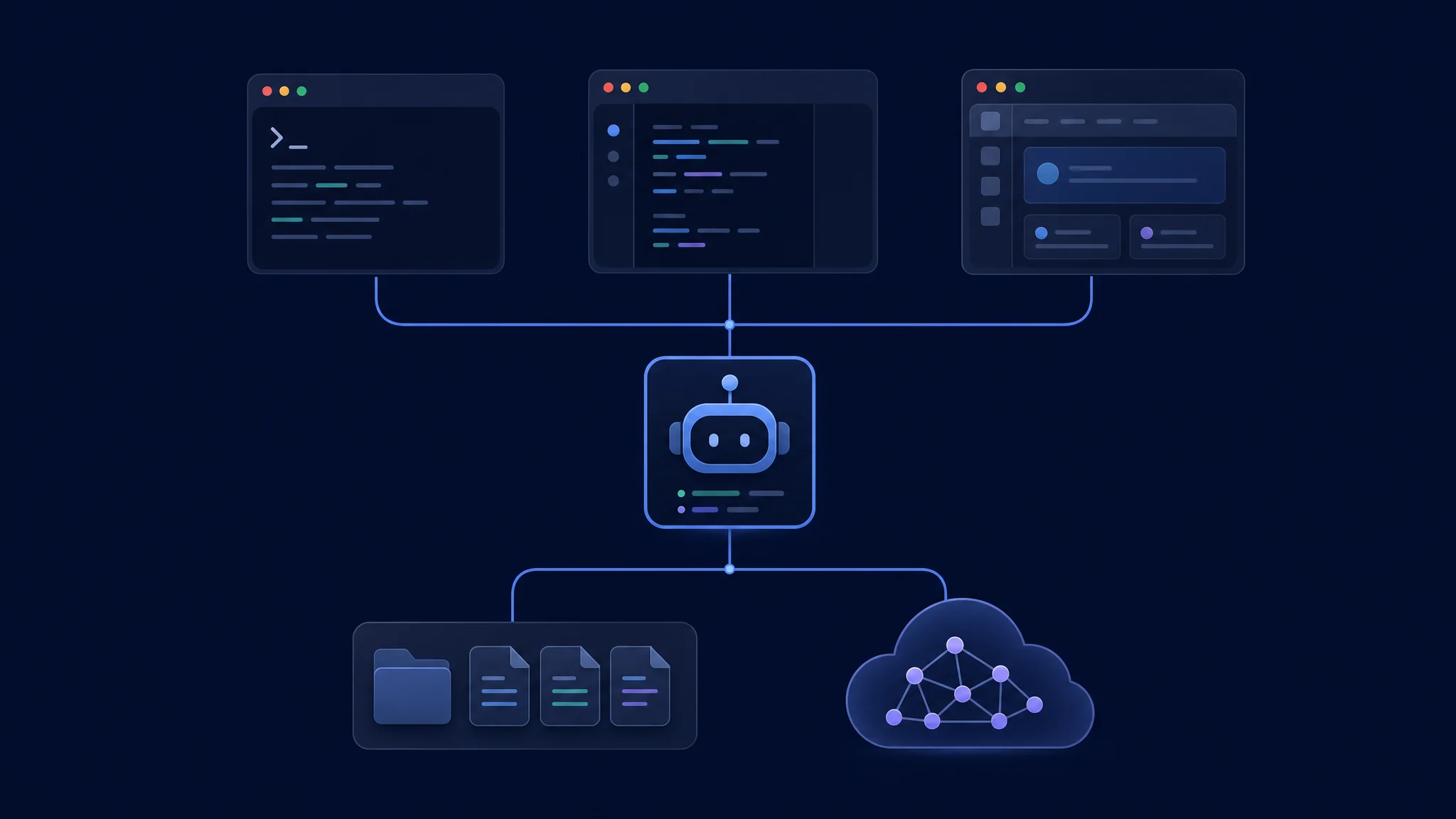
Prüfe Agent-Server und Inferenz-Provider getrennt
Terminal-Interaktion und Automatisierung
opencode
Der Standardbefehl öffnet die Terminal-UI. Die CLI-Referenz dokumentiert auch programmatische Befehle. Starte im vorgesehenen Repository und bestätige den ausgewählten Agenten und das Modell, bevor du Änderungen anforderst.
opencode run "Identify this project's test command. Do not modify files."
Nutze opencode run für eine begrenzte nicht interaktive Anfrage. Lege die passende Berechtigungsrichtlinie separat fest. Ein Prompt ohne Änderungswunsch gibt eine Richtung vor, erzwingt aber keine Dateisystemisolation.
Wähle diesen Workflow, wenn Shell-Komposition wichtig ist. Ein wiederholbarer Wrapper sollte Anfrage, Exit-Status, relevante Ausgabe und geänderte Dateien erfassen. Behandle Fehler ausdrücklich. Ein leerer Diff und eine Erfolgsmeldung erfordern eine andere Bewertung als ein verifizierter Fix.
Desktop-Einrichtung und Kompatibilität
Nutze die offizielle Downloadseite für die gewünschte Version. Die OpenCode-Downloadseite listet Terminal- und Desktop-Pakete. Bei dieser Prüfung bewirbt die Seite v2-Terminalpakete, während die allgemeine Dokumentation auch ältere Installationsbeispiele enthält. Notiere die genauen Client- und Backend-Versionen und vermische keine Anleitungen aus verschiedenen Release-Zweigen.
Bewerte die Desktop-Interaktion mit einer kleinen echten Aufgabe. Öffne ein Projekt, bestätige den Server, sende eine begrenzte Anfrage, prüfe geänderte Dateien und fordere eine Korrektur an. Bewerte, wie leicht sich die Aktionen des Agenten nachvollziehen lassen. Gehe nicht davon aus, dass ein grafischer Client Editor und Debugger vollständig ersetzt.
| Desktop-Versuch | Erwarteter Nachweis |
|---|---|
| Projektauswahl | Der Agent erkennt das vorgesehene Repository |
| Modellauswahl | Provider und Modell stimmen mit dem Testprotokoll überein |
| Befehlsausführung | Laufzeit und Tests sind verfügbar |
| Änderungsprüfung | Der vollständige Patch ist leicht zu finden und zu prüfen |
| Neustart | Vorgesehenes Projekt und Sitzung bleiben erkennbar |
Konfiguration und Modellzugriff
OpenCode führt Konfiguration aus mehreren Orten zusammen. Die Konfigurationsreferenz erklärt Priorität und die Erhaltung nicht widersprüchlicher Einstellungen. Vergleiche effektives Modell, Agent und Berechtigungen, nicht nur eine Projektdatei.
Provider-Zugriff gehört zur Ausführungsumgebung. Der Provider-Leitfaden beschreibt unterstützte Dienste und kompatible Endpunkte. Zugangsdaten, Endpunkt-Erreichbarkeit und Tool-Unterstützung des Modells sind relevant. Ein Server an einem anderen Ort braucht eigenen gültigen Zugriff auf Provider und Repository.
Der Client legt deine gesamten Inferenzkosten nicht fest. Vergleiche abgerechnete Nutzung mit gleichen Modellen und Aufgaben. Berücksichtige wiederholte Läufe durch Konfigurationsfehler. Bei lokaler Inferenz dokumentiere Systemspeicher, Modellformat, Kontextgröße und Laufzeiteinstellungen. Stelle einen Desktop-Download nicht als kostenlosen Ersatz für gehostete Berechnung dar.
Sitzungen und sicherer Wechsel
Prüfe Kontinuität, statt sie anzunehmen. Notiere aktives Projekt und Sitzung, bevor du zwischen Clients wechselst. Prüfe, ob das Ziel mit dem vorgesehenen Server verbunden ist und den vorgesehenen Verlauf anzeigt. Wenn du eine neue Sitzung startest, übergib Ziel, erledigte Arbeit und offene Prüfungen kompakt.
Vermeide parallele Änderungen an einem Checkout. Zwei Gespräche mit unterschiedlichen Plänen teilen Dateien, wenn sie dasselbe Verzeichnis verwenden. Nutze getrennte Worktrees oder Checkouts für unabhängige Versuche. Prüfe Änderungen vor der Integration.
Handover record
Goal:
Current branch and working directory:
Files changed:
Checks already completed:
Known failures:
Next approved action:
Dieses Protokoll macht eine Übergabe prüfbar. Es hilft auch, ein Oberflächenproblem von einer fehlenden Anweisung oder einer nicht passenden Umgebung zu unterscheiden. Halte Zugangsdaten aus dem Protokoll heraus.
Serverzugriff und Berechtigungen
Behandle den Agent-Server als Ausführungsdienst. Die Serverdokumentation beschreibt optionale Authentifizierung über OPENCODE_SERVER_PASSWORD. Konfiguriere den Zugriff bewusst, bevor du Geräte verbindest. Ein erreichbarer Agent-Server ist keine harmlose statische Website.
Prüfe Tool-Berechtigungen unabhängig. Der Berechtigungsleitfaden definiert allow-, ask- und deny-Verhalten. Wende dieselbe Richtlinie beim Oberflächentest an. Interpretiere weniger Nachfragen nicht ohne Prüfung der effektiven Regeln als höhere Sicherheit oder Fähigkeit.
Beginne mit einem harmlosen Richtlinientest. Fordere in einem Wegwerfprojekt eine erlaubte Dateiprüfung und eine verbotene Änderung an. Prüfe das beobachtete Verhalten und gehe danach zu einer begrenzten Implementierung über. So wird die Berechtigungsannahme testbar.
Fehlerbehebung und Auswahl
| Symptom | Erste Prüfung |
|---|---|
| Desktop-Verbindungsfehler | Ausgewählter Server und Status des lokalen Sidecars |
| Modell in einem Client nicht vorhanden | Serverversion, Providerzugriff und Konfiguration |
| Anderes Testergebnis | Projektverzeichnis und Laufzeitumgebung |
| Unterhaltung fehlt | Server- und Sitzungsidentität |
| Funktioniert bis ein Plugin geladen wird | Plugin-Konfiguration und Release-Kompatibilität |
Wähle das Terminal, wenn Skriptanfragen und Shell-Kontext die Arbeit erleichtern. Wähle Desktop, wenn grafische Projektnavigation deine Kontrolle verbessert. Halte Provider- und Richtlinienentscheidungen von dieser Vorliebe getrennt.
Nächste Schritte: Vergleiche Terminalalternativen im CLI-Überblick . Lies für lokale Inferenzanforderungen den OpenCode-und-Strata-Leitfaden . Nutze für grafische Alternativen den GUI-Überblick .
Related Posts