

Festplattenfehler beheben: Vollständiger Leitfaden zur Laufwerksprüfung

Table of Contents
Festplattenfehler erkennen: Werkzeuge und Methoden zur Laufwerksprüfung
Festplattenfehler können Computerbenutzern Probleme bereiten und Datenverlust sowie Systeminstabilität verursachen. Wenn du häufige Arten und Ursachen kennst, kannst du Fehler vermeiden und ihre Auswirkungen begrenzen. Dieser Artikel stellt integrierte Dienstprogramme und Software von Drittanbietern für Laufwerksprüfungen vor. Außerdem erfährst du, wie du Fehler diagnostizierst, Daten von beschädigten Laufwerken wiederherstellst und künftige Fehler vermeidest. Gute Vorgehensweisen und vorbeugende Maßnahmen helfen, den Speicher deines Computers zuverlässig zu halten.
Wichtigste Punkte
- Wenn du häufige Arten und Ursachen von Festplattenfehlern kennst, kannst du sie verhindern.
- Integrierte Prüfprogramme und Software von Drittanbietern können Fehler erkennen und beheben.
- Zur Diagnose gehören das Erkennen von Symptomen, die Analyse von Fehlerprotokollen und die Fehlerbehebung.
- Datensicherungen und Datenrettung verringern Verluste während der Reparatur.
- Regelmäßige Wartung, Überwachung und ein Austausch helfen, Fehler zu vermeiden.
Festplattenfehler verstehen
Häufige Arten von Festplattenfehlern
Festplattenfehler entstehen aus verschiedenen Gründen und können deine Daten unterschiedlich beeinträchtigen. Häufige Arten sind:
- Beschädigte Sektoren: physisch beschädigte Bereiche, die nicht gelesen oder beschrieben werden können. Alterung, Herstellungsfehler oder physische Schäden können sie verursachen.
- Dateisystemfehler: Sie treten auf, wenn die Dateisystemstruktur beschädigt ist. Dateien und Ordner können verloren gehen oder unzugänglich werden.
- Lese- und Schreibfehler: Das Laufwerk kann Daten nicht ordnungsgemäß lesen oder schreiben. Ursachen können Probleme mit den Schreib-/Leseköpfen, Kabeln oder Anschlüssen sein.
- Laufwerksfragmentierung: Dateien liegen in nicht zusammenhängenden Blöcken, wodurch Lese- und Schreibvorgänge langsamer werden.
Wenn du diese Fehlerarten kennst, kannst du Laufwerksprobleme gezielt diagnostizieren und beheben.
Ursachen für Festplattenfehler
Das Verständnis der Ursachen hilft, Speichergeräte zu schützen. Häufige Ursachen sind:
- Physische Schäden: Wenn ein Laufwerk herunterfällt oder falsch behandelt wird, können Kratzer oder Dellen entstehen, die Lese- und Schreibfehler verursachen.
- Stromausfälle: Ein plötzlicher Stromausfall oder Spannungsschwankungen können einen Lese- oder Schreibvorgang unterbrechen und Fehler auslösen.
- Softwareprobleme: Schadsoftware, beschädigte Systemdateien oder inkompatible Programme können die normale Funktion des Laufwerks stören.
- Überhitzung: Zu große Hitze kann Laufwerkskomponenten beschädigen und Fehler beim Speichern oder Abrufen von Daten verursachen.
- Herstellungsfehler: Fehlerhafte Komponenten oder unzureichende Qualitätskontrolle können Laufwerksfehler verursachen.
Behebe diese Ursachen, um das Fehlerrisiko zu senken und deine Speichermedien zuverlässig zu halten.
Auswirkungen von Festplattenfehlern auf Daten
Festplattenfehler können schwerwiegende Folgen für gespeicherte Daten haben. Sie können Daten beschädigen, unzugänglich machen oder vollständig löschen. Wenn du diese Auswirkungen kennst, kannst du geeignete Maßnahmen zum Schutz und zur Wiederherstellung deiner Daten treffen.
Datenbeschädigung: Gespeicherte Informationen können verändert oder unlesbar werden. Dadurch können wichtige Dateien, Dokumente oder ganze Verzeichnisse verloren gehen.
Datenverlust: In manchen Fällen lassen sich keine Informationen mehr vom betroffenen Laufwerk abrufen. Das ist besonders schwerwiegend, wenn keine Sicherung vorhanden ist.
Nichtverfügbarkeit: Fehler können den Zugriff auf ein Laufwerk oder bestimmte Dateien verhindern. Du kannst sie dann nicht öffnen, ändern oder abrufen.
Die folgenden Zahlen veranschaulichen das Risiko eines Datenverlusts:
| Datenverlustrate | Durchschnittlicher Prozentsatz |
|---|---|
| Festplatte | 4-6% |
| Solid-State-Laufwerk (SSD) | 0.5-1% |
Diese Werte zeigen das erhebliche Risiko eines Datenverlusts durch Laufwerksfehler. Ergreife vorbeugende Maßnahmen und prüfe Laufwerke regelmäßig, um die Auswirkungen zu begrenzen.
Anzeichen für Festplattenfehler
Mehrere Anzeichen können auf ein Laufwerksproblem hindeuten:
- Langsame Leistung: Dateien oder Anwendungen werden langsamer als üblich geladen.
- Häufige Abstürze: Unerwartete Systemabstürze oder Stillstände können durch Laufwerksfehler entstehen.
- Beschädigte Dateien: Beschädigte oder unlesbare Dateien können auf Laufwerksfehler hinweisen.
- Ungewöhnliche Geräusche: Klicken oder Schleifen kann auf physische Schäden hindeuten.
- Laufwerk wird nicht erkannt: Der Computer erkennt das Laufwerk nicht oder zeigt es als unzugänglich an.
Untersuche solche Anzeichen zeitnah, um weitere Schäden oder Datenverlust zu verhindern.
Tipp: Überwache den Laufwerkszustand regelmäßig und führe Prüfungen durch, um Fehler früh zu erkennen und zu beheben.
Festplattenfehler verhindern
Die Vermeidung von Laufwerksfehlern ist wichtig, um die Integrität und Zuverlässigkeit deiner Daten zu erhalten. Gute Vorgehensweisen und vorbeugende Maßnahmen senken das Risiko von Fehlern und Datenverlust.
Regelmäßige Laufwerkswartung: Bereinige Laufwerke, defragmentiere sie bei Bedarf und prüfe sie auf Fehler. So erkennst du Probleme, bevor sie sich verschlimmern.
Laufwerksüberwachung und Warnmeldungen: Nutze Werkzeuge, die Laufwerksfehler kontinuierlich überwachen und bei deren Erkennung Benachrichtigungen senden. So kannst du schnell handeln und weitere Schäden begrenzen.
Gute Vorgehensweisen bei der Nutzung: Überlade Laufwerke nicht mit unnötigen Daten und führe nicht gleichzeitig viele ressourcenintensive Anwendungen aus. Verwalte freien Speicherplatz und Laufwerksauslastung.
Häufige Fehlerursachen vermeiden: Behandle Laufwerke vorsichtig und schütze sie vor extremen Temperaturen. Sorge für eine stabile Stromversorgung, um Ausfälle oder Spannungsschwankungen zu vermeiden.
Fehlerhafte Laufwerke ersetzen: Prüfe Zustand und Leistung deiner Laufwerke regelmäßig. Ersetze veraltete oder fehlerhafte Modelle durch neuere, zuverlässigere Laufwerke.
Werkzeuge zur Laufwerksprüfung
Integrierte Dienstprogramme zur Laufwerksprüfung
Integrierte Dienstprogramme zur Laufwerksprüfung gehören zum Betriebssystem. Du kannst damit Laufwerksfehler suchen und reparieren. Sie sind oft leicht zugänglich und einfach zu bedienen und bieten verschiedene Diagnose- und Reparaturfunktionen.
Zu den gängigen integrierten Dienstprogrammen gehören:
- CHKDSK (Check Disk): Ein Befehlszeilenprogramm zum Prüfen und Reparieren von Laufwerksfehlern unter Windows.
- fsck (File System Check): Ein Befehlszeilenprogramm zum Prüfen und Reparieren von Laufwerksfehlern auf Unix-ähnlichen Systemen.
- Disk Utility: Ein grafisches Programm zum Prüfen und Reparieren von Laufwerksfehlern unter macOS.
Integrierte Dienstprogramme bieten eine bequeme und kostengünstige Möglichkeit zur Laufwerksprüfung. Bei erweiterten Funktionen oder der Unterstützung bestimmter Laufwerkstypen können sie jedoch Einschränkungen haben. Prüfe ihre Möglichkeiten und Grenzen, bevor du sie einsetzt.
Laufwerksprüfsoftware von Drittanbietern
Software von Drittanbietern bietet zusätzliche Funktionen, die integrierte Dienstprogramme nicht enthalten. Spezialisierte Softwareunternehmen entwickeln solche Programme oft für bestimmte Fehlerszenarien. Sie bieten etwa fortschrittlichere Scanverfahren, umfassende Fehlerberichte und erweiterte Reparaturoptionen.
Zu den bekannten Programmen gehören:
- DiskWarrior: Bekannt für die Reparatur von Verzeichnisfehlern und den Wiederaufbau beschädigter Verzeichnisstrukturen.
- SpinRite: Ein Werkzeug, das beschädigte Laufwerke auf niedriger Ebene scannt und Daten wiederherstellen kann.
- HD Tune: Zeigt Informationen zum Laufwerkszustand an, scannt nach Fehlern und bietet Benchmark- und Leistungsoptimierungsfunktionen.
Achte bei der Auswahl auf Kompatibilität mit deinem Betriebssystem, Benutzerfreundlichkeit und die benötigten Funktionen.
Tipp: Informiere dich vor dem Einsatz von Laufwerksprüfsoftware anderer Anbieter und lies Rezensionen, um Zuverlässigkeit und Wirksamkeit einzuschätzen.
Werkzeuge zur Laufwerksprüfung vergleichen
Vergleiche bei der Auswahl Funktionen, Kompatibilität und Benutzerfreundlichkeit:
Integrierte Dienstprogramme: Betriebssysteme enthalten oft Werkzeuge wie CHKDSK für Windows und fsck für Linux. Sie sind bequem verfügbar, bieten aber möglicherweise weniger Funktionen als Programme von Drittanbietern.
Software von Drittanbietern: Zahlreiche Programme bieten erweiterte Funktionen und Einstellmöglichkeiten. Beispiele sind SpinRite, DiskWarrior und Disk Utility für macOS.
Vergleichskriterien: Berücksichtige unterstützte Dateisysteme, Scangeschwindigkeit, Fehlererkennung und Benutzeroberfläche.
Das passende Werkzeug wählen: Die richtige Wahl hängt von deinen Anforderungen und dem Betriebssystem ab. Überlege, welche Fehler du suchen möchtest und wie viel technisches Wissen nötig ist.
Gute Vorgehensweisen: Erstelle vor Prüfungen eine Datensicherung, plane regelmäßige Kontrollen und halte Betriebssystem sowie Prüfsoftware aktuell.
Tipp: Lies Bewertungen und Erfahrungsberichte, bevor du ein Prüfprogramm auswählst. Prüfe, ob es deine Anforderungen erfüllt und einen guten Ruf für Zuverlässigkeit hat.
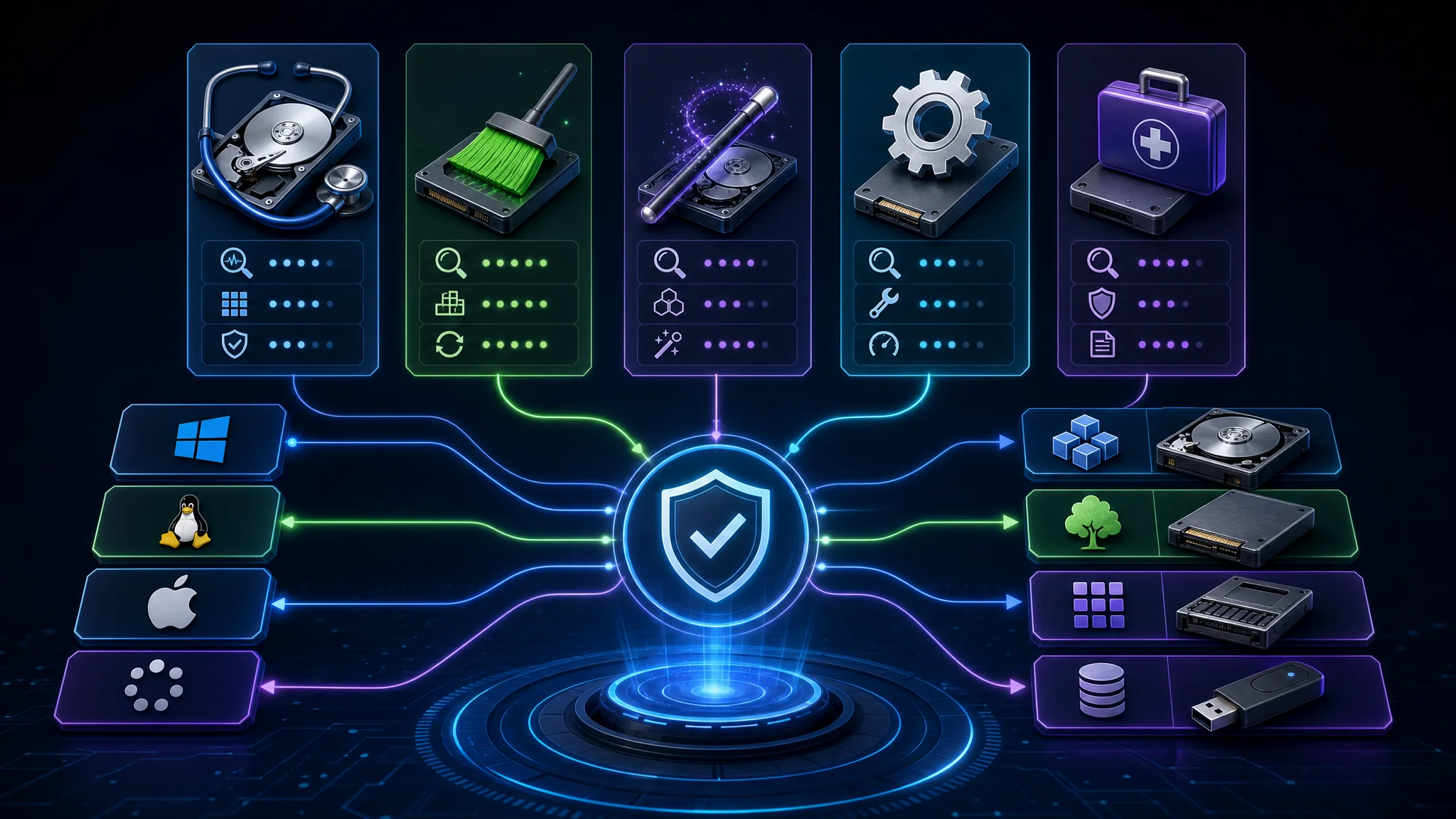
Das passende Werkzeug zur Laufwerksprüfung wählen
Berücksichtige mehrere Faktoren. Die Kompatibilität mit deinem Betriebssystem ist entscheidend, damit das Werkzeug dein Laufwerk wirksam scannen und diagnostizieren kann. Auch die Benutzerfreundlichkeit ist wichtig, besonders wenn du mit Laufwerksprüfungen wenig Erfahrung hast. Achte auf:
- Unterstützte Dateisysteme: Prüfe, ob das Werkzeug das Dateisystem deines Laufwerks unterstützt, etwa NTFS, FAT32 oder exFAT.
- Scanoptionen: Wähle ein Werkzeug mit schnellen und gründlichen Scans, damit du den passenden Analyseumfang festlegen kannst.
- Berichte: Ein gutes Werkzeug liefert ausführliche Berichte über gefundene Fehler, deren Schwere und empfohlene Maßnahmen.
Tipp: Ziehe ein Werkzeug mit Live-Vorschau in Betracht, mit der du Dateien vor der Wiederherstellung ansehen und Zeit sparen kannst.
Mit dem passenden Werkzeug lassen sich Laufwerksfehler wirksam erkennen und beheben.
Gute Vorgehensweisen für Laufwerksprüfungen
Beachte diese Vorgehensweisen, um Fehler wirksam und sicher zu erkennen und zu beheben:
Empfohlene Vorgehensweisen:
- Plane Laufwerksprüfungen regelmäßig: Erkenne und behebe Fehler frühzeitig, bevor sie Datenverluste oder Systemabstürze verursachen.
- Prüfe Laufwerke in einer kontrollierten Umgebung: Schließe unnötige Anwendungen und stelle sicher, dass das System stabil ist, um Konflikte und Unterbrechungen zu vermeiden.
- Sichere wichtige Daten: Erstelle vor einer Prüfung ein Backup, damit unerwartete Probleme nicht zu Datenverlust führen.
- Nutze das passende Prüfprogramm: Werkzeuge haben unterschiedliche Funktionen. Wähle ein Werkzeug, das zu deinen Anforderungen und dem untersuchten Fehler passt.
- Beachte die Dokumentation: Lies die Unterlagen des Werkzeugs, um Funktionen, Optionen und Grenzen zu verstehen.
- Notiere Fehlermeldungen: Warnungen und Meldungen liefern Hinweise auf Art und Schwere der Fehler.
Tipp: Wende dich an eine Fachkraft, wenn du bei der Verwendung der Werkzeuge unsicher bist oder auf komplexe Fehler stößt.
Festplattenfehler diagnostizieren
Symptome von Festplattenfehlern erkennen
Achte auf Anzeichen, die auf Laufwerksfehler hindeuten können:
- Langsame Leistung: Der Computer startet langsamer oder lädt Programme verzögert.
- Häufige Abstürze: Laufwerksfehler können unerwartete Abstürze oder Bluescreens verursachen.
- Beschädigte Dateien: Beschädigte oder unzugängliche Dateien können auf Laufwerksfehler zurückgehen.
- Ungewöhnliche Geräusche: Klicken oder Schleifen von einer Festplatte kann ein Hardwareproblem anzeigen.
Diese Symptome können andere Ursachen haben. Führe Laufwerksprüfungen aus, um Fehler zu bestätigen.
Diagnosetechniken für Festplattenfehler
Mit diesen Verfahren kannst du Laufwerksfehler erkennen und beheben:
Nach beschädigten Sektoren suchen: Nutze Scanwerkzeuge, um unlesbare oder fehlerhafte Sektoren zu finden und zu markieren.
SMART-Attribute prüfen: SMART (Self-Monitoring, Analysis, and Reporting Technology) ist auf den meisten modernen Festplatten verfügbar. Es überwacht verschiedene Laufwerksattribute und kann früh vor möglichen Ausfällen warnen.
Fehlerprotokolle analysieren: Laufwerksprüfprogramme erstellen oft Protokolle mit Angaben zu Art und Häufigkeit der Fehler. Ihre Analyse kann die Ursache eingrenzen.
Oberflächentests durchführen: Oberflächentests scannen das gesamte Laufwerk und erkennen physische Schäden wie Kratzer oder andere Defekte.
Tipp: Verwende mehrere Verfahren, um ein umfassendes Bild zu erhalten und Fehler genauer zu diagnostizieren und zu beheben.
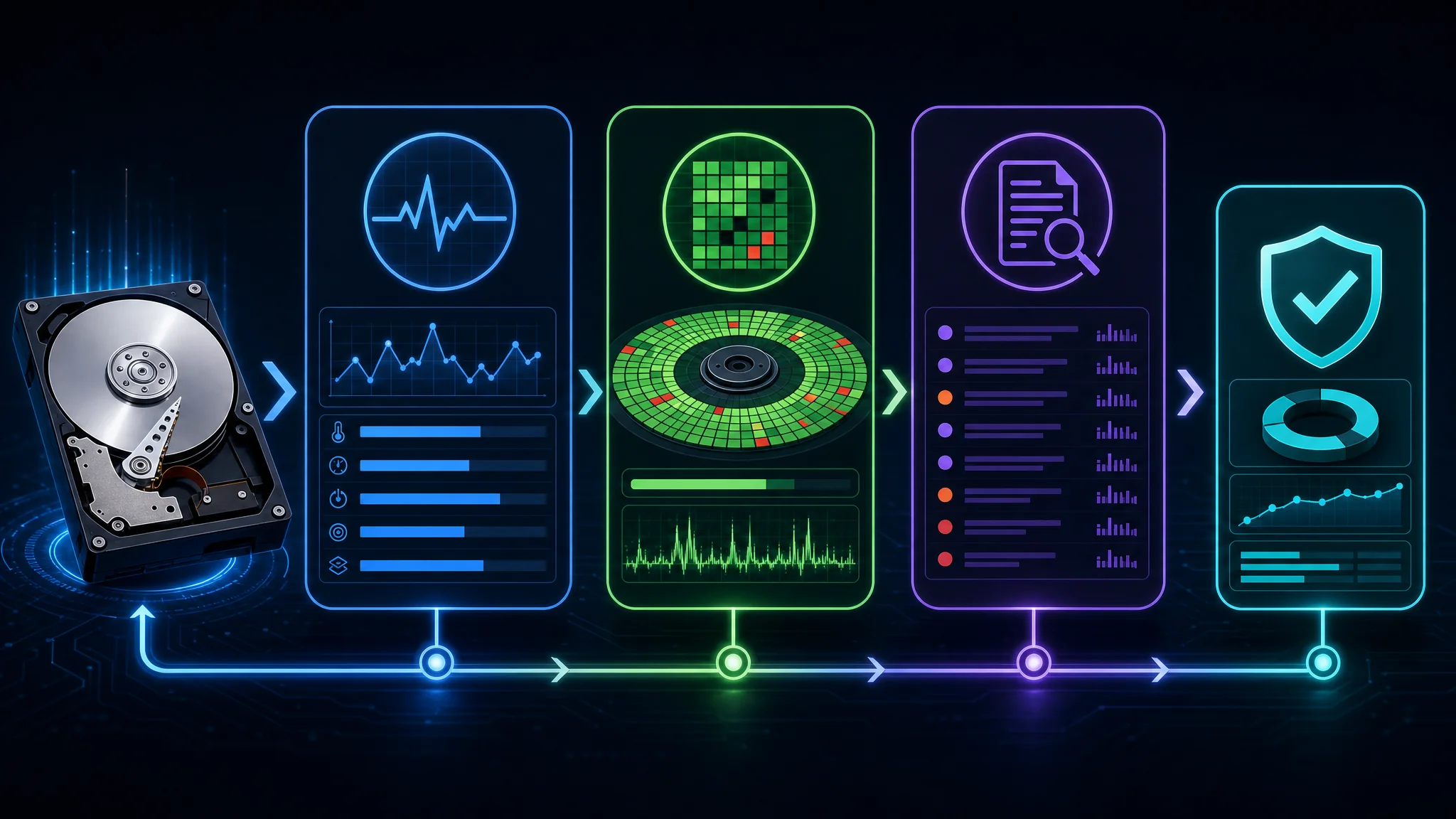
Fehlerprotokolle analysieren
Die Analyse von Fehlerprotokollen ist ein wichtiger Schritt bei der Diagnose und Behebung von Laufwerksfehlern. Die Protokolle liefern Informationen zu Art und Häufigkeit der Fehler und helfen, Muster und mögliche Ursachen zu erkennen. Prüfe sie sorgfältig, um den Laufwerkszustand einzuschätzen und geeignete Maßnahmen zu treffen.
Beachte dabei:
- Häufigkeit der Fehler: Eine hohe Zahl kann auf ein ernsteres zugrunde liegendes Problem hindeuten.
- Fehlerarten: Ermittle, welche Fehler auftreten, um passende Maßnahmen zu wählen.
- Zeitstempel: Notiere, wann Fehler auftraten, um Zusammenhänge mit Ereignissen oder Aktivitäten zu erkennen.
- Laufwerksnutzung: Prüfe die Auslastung zum Zeitpunkt des Fehlers. Hohe Auslastung oder viele Lese- und Schreibvorgänge können dazu beitragen.
Tipp: Bewahre Fehlerprotokolle auf und prüfe sie regelmäßig, um Laufwerksprobleme frühzeitig anzugehen.
Wenn du die Angaben in den Protokollen verstehst, kannst du fundierte Entscheidungen zu Wartung, Fehlerbehebung und möglichem Austausch treffen.
Festplattenfehler beheben
Gehe systematisch vor, um Fehler zu finden und zu beheben:
- Anschlüsse prüfen: Stelle sicher, dass alle Kabel fest mit Laufwerk und Computer verbunden sind. Lose Verbindungen können Fehler verursachen.
- Laufwerksdiagnose ausführen: Scanne das Laufwerk mit integrierten Werkzeugen oder Software von Drittanbietern gründlich. So findest du physische und logische Fehler.
- Firmwareupdates prüfen: Veraltete Firmware kann Fehler verursachen. Suche auf der Website des Herstellers nach verfügbaren Updates.
- Nach Schadsoftware suchen: Schadsoftware kann ebenfalls Laufwerksfehler verursachen. Scanne das System mit einem zuverlässigen Antivirenprogramm.
- Laufwerkszustand prüfen: Überwache SMART-Daten (Self-Monitoring, Analysis, and Reporting Technology), die früh vor möglichen Laufwerksausfällen warnen können.
Mit diesen Schritten kannst du Festplattenfehler wirksam diagnostizieren und beheben.
Professionelle Hilfe bei Laufwerksfehlern
Bei komplexen oder schweren Laufwerksfehlern kann professionelle Hilfe erforderlich sein. Fachkundige Techniker verfügen über Wissen und Erfahrung, um komplizierte Probleme zu diagnostizieren und zu beheben. Sie können helfen bei:
- Datenrettung: Fachleute können fortgeschrittene Verfahren einsetzen, um Daten von stark beschädigten Laufwerken wiederherzustellen.
- Hardwarereparatur: Physische Schäden können die Reparatur oder den Austausch defekter Komponenten erfordern.
- Spezialwerkzeugen: Fachleute haben Zugriff auf besondere Werkzeuge und Software zur Diagnose und Reparatur.
Tipp: Wähle einen seriösen Dienstleister mit nachweisbarer Erfahrung bei der Behebung von Laufwerksfehlern.
Professionelle Unterstützung kann die Erfolgschancen der Datenrettung erhöhen und das Risiko weiterer Verluste senken.
Daten nach Laufwerksfehlern wiederherstellen
Datensicherung und Wiederherstellung
Datensicherung und Wiederherstellung sind wichtige Teile des Umgangs mit Laufwerksfehlern. Regelmäßige Backups verringern das Risiko eines dauerhaften Datenverlusts. Beachte:
- Häufigkeit: Lege einen regelmäßigen Sicherungsplan fest, damit deine Daten aktuell gesichert werden.
- Redundanz: Speichere Sicherungen an mehreren Orten, etwa auf externen Festplatten oder in Cloudspeichern, um sie vor physischen Schäden oder Verlust zu schützen.
- Überprüfung: Prüfe regelmäßig die Integrität der Backups und ob sie sich wiederherstellen lassen.
- Tests: Teste den Wiederherstellungsprozess regelmäßig, damit du weißt, dass deine Sicherungen funktionieren.
Tipp: Automatische Backupsoftware vereinfacht den Vorgang und bietet möglicherweise inkrementelle Sicherungen und Versionierung.
Ein proaktiver Ansatz bei Sicherung und Wiederherstellung kann schwere Folgen eines Datenverlusts verhindern.
Festplattenfehler reparieren
Es gibt verschiedene Werkzeuge und Verfahren zur Reparatur von Festplattenfehlern:
- Laufwerk scannen: Ein Scan kann Fehler erkennen und beheben. Er prüft die Integrität des Dateisystems und korrigiert gefundene Inkonsistenzen.
- Laufwerksreparaturprogramme: Viele Betriebssysteme enthalten Programme, die häufige Fehler automatisch beheben, darunter beschädigte Sektoren und Dateisystemfehler.
- Software von Drittanbietern: Wenn integrierte Werkzeuge nicht ausreichen, können spezialisierte Programme komplexere Fehler bearbeiten.
- Daten sichern: Sichere wichtige Daten, bevor du Reparaturen versuchst. So bleibt eine Kopie verfügbar, falls dabei Daten verloren gehen.
Tipp: Lies die Dokumentation oder hole fachkundige Hilfe ein, bevor du Reparaturprogramme einsetzt, um unbeabsichtigte Folgen zu vermeiden.
Mit den passenden Werkzeugen kannst du Fehler beheben und die Funktion des Laufwerks wiederherstellen.
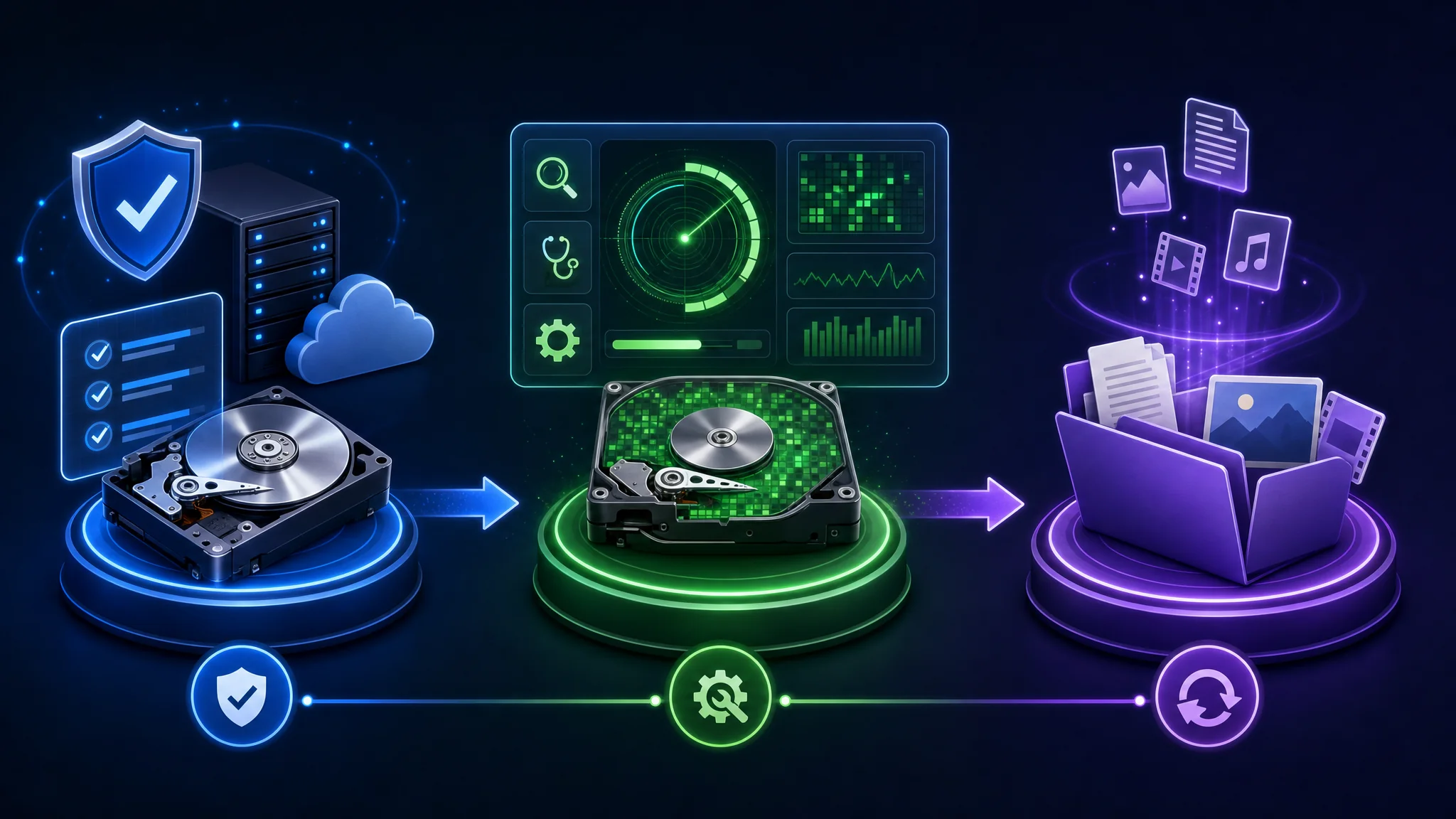
Daten von beschädigten Laufwerken wiederherstellen
Gehe wie folgt vor, um Daten sicher und wirksam von beschädigten Laufwerken wiederherzustellen:
- Schadensumfang einschätzen: Beurteile vor der Datenrettung, wie schwer der Laufwerksschaden ist. Danach kannst du das weitere Vorgehen bestimmen.
- Beschädigtes Laufwerk trennen: Trenne es vom System, um weitere Schäden zu verhindern und zusätzliche Schreibvorgänge zu unterbinden.
- Datenrettungssoftware verwenden: Programme können beschädigte Laufwerke scannen und versuchen, verlorene oder unzugängliche Daten wiederherzustellen.
- Fachleute konsultieren: Wende dich an einen professionellen Datenrettungsdienst, wenn die Daten kritisch sind oder du bei der Wiederherstellung unsicher bist.
Tipp: Vermeide eigenständige Reparaturen und unzuverlässige Software. Sie können den Schaden verschlimmern und die Datenrettung erschweren.
Datenverlust während der Wiederherstellung vermeiden
Ergreife Maßnahmen, um während der Wiederherstellung weiteren Datenverlust zu verhindern:
Daten sichern: Stelle vor der Wiederherstellung sicher, dass ein aktuelles Backup deiner wichtigen Dateien vorhanden ist. Falls etwas schiefgeht, bleibt eine Kopie erhalten.
Nicht auf das betroffene Laufwerk schreiben: Neue Daten können vorhandene Daten überschreiben und die Wiederherstellung erschweren.
Ein separates Laufwerk verwenden: Führe die Wiederherstellung möglichst auf einem anderen Laufwerk durch, um ein versehentliches Überschreiben oder Beschädigen der Originaldaten zu vermeiden.
Mit Fachleuten arbeiten: Hole professionelle Hilfe, wenn du nicht weißt, wie du Daten wiederherstellen sollst oder die Daten kritisch sind. Fachleute haben Erfahrung und Werkzeuge für komplexe Fälle.
Tipp: Halte dich an bewährte Wiederherstellungsverfahren und vermeide unnötige Risiken, die zu dauerhaftem Datenverlust führen könnten.
Laufwerksverbünde nach Fehlern wiederaufbauen
Nach Laufwerksfehlern kann ein Wiederaufbau des Laufwerksverbunds nötig sein, um Integrität und Leistung des Speichersystems zu erhalten. Dabei werden Daten über mehrere Laufwerke im Verbund wiederhergestellt. Das stellt Redundanz und Datenschutz wieder her, besonders bei RAID-Konfigurationen.
Gehe zum Wiederaufbau so vor:
- Ermittle, welches Laufwerk oder welche Laufwerke im Verbund ausgefallen sind.
- Ersetze ausgefallene Laufwerke durch neue, funktionsfähige Laufwerke.
- Starte den Wiederaufbau mit der passenden Laufwerksverwaltungssoftware oder dem RAID-Controller.
- Überwache den Fortschritt und prüfe, ob der Vorgang erfolgreich abgeschlossen wird.
- Prüfe nach Abschluss die Integrität des Verbunds mit Laufwerksprüfungen und Datenvalidierung.
Der Wiederaufbau kann je nach Größe des Verbunds und Datenmenge viel Zeit beanspruchen. Erstelle vorher ein Backup, um möglichen Datenverlust zu vermeiden. Lies die Dokumentation oder hole fachkundige Hilfe ein, wenn du die Anforderungen deines Speichersystems nicht kennst.
Festplattenfehler vorbeugen
Regelmäßige Laufwerkswartung
Regelmäßige Wartung trägt zu Leistung und Lebensdauer eines Laufwerks bei. Mit diesen einfachen Schritten kannst du Fehler vermeiden und deine Daten schützen:
- Laufwerk sauber halten: Entferne regelmäßig Staub und Schmutz vom Laufwerk und seiner Umgebung, um Überhitzung und mögliche Schäden zu vermeiden.
- Erschütterungen vermeiden: Behandle das Laufwerk vorsichtig und lasse es nicht fallen oder anstoßen.
- Betriebssystem aktualisieren: Installiere aktuelle Updates, die oft Fehlerbehebungen und Verbesserungen zur Vermeidung von Laufwerksfehlern enthalten.
- Laufwerk bereinigen: Entferne mit integrierten Bereinigungswerkzeugen unnötige Dateien und schaffe Speicherplatz.
- Fragmentierung prüfen: Fragmentierte Dateien verlangsamen das Laufwerk und können das Fehlerrisiko erhöhen. Defragmentiere regelmäßig, um die Leistung zu optimieren.
Regelmäßige Wartung hilft, Fehler zu verhindern und das Laufwerk zuverlässig zu halten.
Laufwerksfehler überwachen und Warnmeldungen erhalten
Überwachung und Warnmeldungen sind wichtig für Zustand und Leistung eines Laufwerks. Wenn du Fehler aktiv beobachtest und Meldungen erhältst, kannst du rechtzeitig handeln, Datenverlust verhindern und das Speichersystem zuverlässig halten.
Beachte dabei:
- Automatische Überwachung: Richte Werkzeuge ein, die den Zustand deiner Laufwerke regelmäßig prüfen und Fehler erkennen. Sie können bei Fehlern Echtzeitbenachrichtigungen senden.
- Schwellenwerte und Auslöser: Lege Grenzwerte passend zu deinen Anforderungen fest. Ein Alarm kann etwa bei einer bestimmten Zahl beschädigter Sektoren oder einer plötzlichen Fehlerzunahme ausgelöst werden.
- Protokollanalyse: Analysiere Fehlerprotokolle regelmäßig, um Muster oder Trends zu erkennen, die auf zugrunde liegende Probleme hindeuten.
Tipp: Berücksichtige bei der Konfiguration die Anforderungen deines Systems und die Bedeutung deiner Daten. Stimme Überwachung und Warnungen so ab, dass du Fehler früh erkennst und Fehlalarme begrenzt.
Wirksame Überwachung hilft, Laufwerksprobleme früh zu erkennen und die Integrität deiner Daten zu schützen.
Gute Vorgehensweisen bei der Laufwerksnutzung
Mit diesen Vorgehensweisen kannst du die Nutzung optimieren und Fehler vermeiden:
- Überwache regelmäßig den freien Speicherplatz, damit das Laufwerk nicht kritische Füllstände erreicht.
- Vermeide eine Überlastung des Laufwerks durch unnötige Dateien und Anwendungen.
- Ordne Dateien und Ordner logisch, damit du Daten einfacher finden und aufrufen kannst.
- Richte Speicherkontingente ein, um den Speicherverbrauch pro Benutzer oder Anwendung zu begrenzen.
- Defragmentiere das Laufwerk regelmäßig, damit Dateien schneller gelesen werden.
- Vermeide übermäßige Fragmentierung, indem du unnötiges Löschen und Verschieben von Dateien reduzierst.
- Halte das Laufwerk sauber, indem du temporäre Dateien, Cache-Dateien und unnötige Systemdateien entfernst.
- Aktualisiere Laufwerksfirmware und Treiber, um Kompatibilität und Leistung sicherzustellen.
- Richte Laufwerksredundanz ein, etwa mit RAID-Konfigurationen, um dich vor Laufwerksausfällen zu schützen.
Proaktive Laufwerksverwaltung und diese bewährten Vorgehensweisen helfen, Fehler zu vermeiden und Laufwerke gesund zu halten.
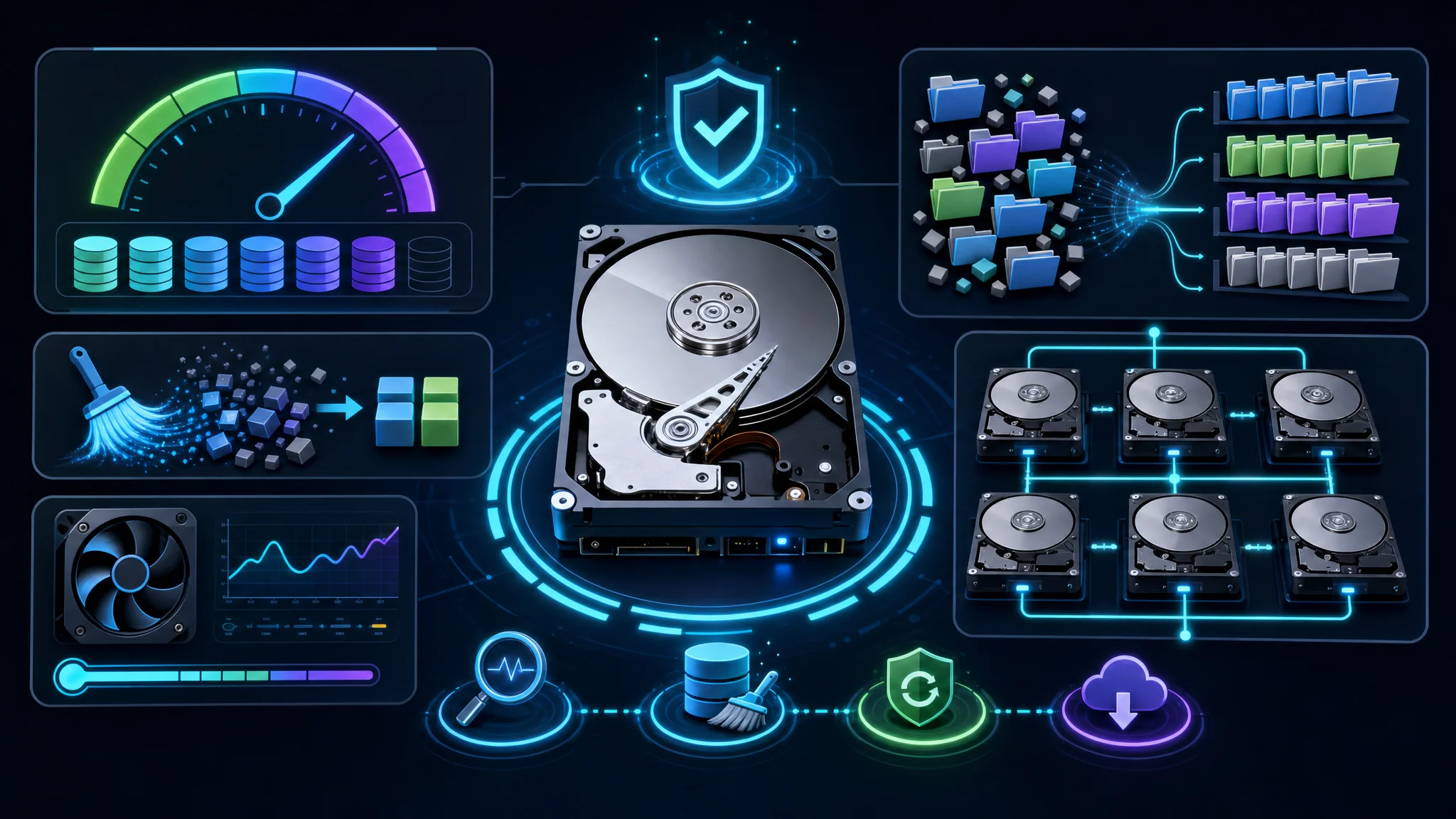
Häufige Ursachen für Laufwerksfehler vermeiden
Kenne häufige Ursachen und ergreife vorbeugende Maßnahmen:
- Sorge für eine stabile Computerumgebung: Vermeide extreme Temperaturen, Feuchtigkeit und Staub, da diese Laufwerksfehler begünstigen können.
- Behandle Laufwerke vorsichtig: Sei beim Einsetzen und Entfernen umsichtig, um physische Schäden zu vermeiden.
- Vermeide Stromunterbrechungen: Plötzliche Ausfälle oder das Trennen vom Strom ohne ordnungsgemäßes Herunterfahren können Fehler verursachen. Nutze eine zuverlässige Stromversorgung und ziehe eine unterbrechungsfreie Stromversorgung (UPS) in Betracht.
- Aktualisiere Betriebssystem und Software regelmäßig: Updates beheben bekannte Probleme und Sicherheitslücken und können so Laufwerksfehler verhindern.
- Verwende hochwertige, kompatible Hardware: Achte darauf, dass Laufwerke und andere Komponenten mit deinem System kompatibel sind.
- Lege eine Backup-Strategie fest: Sichere wichtige Daten regelmäßig auf einem externen Speichergerät oder in einem Cloud-Dienst.
Tipp: Führe regelmäßig Wartungsarbeiten wie Laufwerksbereinigung und Defragmentierung durch, um die Leistung zu verbessern und das Fehlerrisiko zu senken.
Fehlerhafte Laufwerke ersetzen und aufrüsten
Beachte beim Aufrüsten oder Austauschen fehlerhafter Laufwerke folgende Punkte:
- Kompatibilität: Stelle sicher, dass das neue Laufwerk mit Hardware und Betriebssystem kompatibel ist.
- Kapazität: Wähle ausreichend Speicherplatz für deinen aktuellen Bedarf und künftiges Wachstum.
- Leistung: Berücksichtige Geschwindigkeit und Leistung, besonders beim Ersatz eines älteren, langsameren Laufwerks.
- Zuverlässigkeit: Wähle Laufwerke mit einer guten Zuverlässigkeits- und Haltbarkeitsbilanz.
Beachte außerdem diese Schritte:
- Daten sichern: Erstelle vor Änderungen an der Laufwerkskonfiguration ein Backup wichtiger Daten.
- Migration planen: Plane die Übertragung der Daten vom alten auf das neue Laufwerk, damit der Wechsel reibungslos verläuft.
- Neues Laufwerk testen: Prüfe das Laufwerk gründlich, bevor du dich vollständig darauf verlässt.
Tipp: Hole fachkundigen Rat ein, wenn du beim Austausch oder Aufrüsten unsicher bist.
Fazit
Festplattenfehler zu verstehen und zu beheben hilft Computerbenutzern, Integrität und Zuverlässigkeit ihrer Daten zu schützen. Kenntnisse zu häufigen Fehlerarten und Ursachen sowie deren Auswirkungen sind für den Umgang mit Laufwerksproblemen wichtig. Erkenne die Anzeichen und setze vorbeugende Maßnahmen wie regelmäßige Wartung und Überwachung um. So verringerst du das Risiko von Datenverlust und Systemausfällen.
Werkzeuge zur Laufwerksprüfung sind wichtig, um Fehler zu erkennen und zu diagnostizieren. Wähle ein geeignetes integriertes Dienstprogramm oder Programm eines Drittanbieters und beachte bewährte Vorgehensweisen. Diagnosetechniken und die Analyse von Fehlerprotokollen helfen, Ursachen einzugrenzen und Probleme zu beheben.
Datensicherungen und Wiederherstellungsstrategien senken das Risiko von Datenverlust. Repariere Laufwerksfehler und stelle Daten von beschädigten Laufwerken vorsichtig wieder her, um weitere Schäden zu vermeiden. Baue Laufwerksverbünde nach Fehlern wieder auf, um Redundanz und Systemstabilität wiederherzustellen.
Verhindere Fehler durch regelmäßige Wartung, Überwachung und gute Vorgehensweisen bei der Laufwerksnutzung. Vermeide häufige Ursachen wie Stromausfälle und unsachgemäßes Herunterfahren. Ersetze fehlerhafte Laufwerke rechtzeitig, um eine zuverlässige Speicherinfrastruktur zu erhalten.
Wenn du Werkzeuge und Methoden zur Laufwerksprüfung kennst, kannst du Fehler beheben, Datenverluste begrenzen und die Lebensdauer deiner Speichersysteme verlängern. Mit Wissen und vorbeugenden Maßnahmen bleibt die Computernutzung sicherer und zuverlässiger.
Häufig gestellte Fragen
Welche Festplattenfehler kommen am häufigsten vor?
Häufige Arten sind beschädigte Sektoren, Dateisystemfehler sowie Lese- und Schreibfehler.
Was verursacht Festplattenfehler?
Mögliche Ursachen sind physische Schäden, Softwareprobleme, Stromausfälle und unsachgemäßes Herunterfahren des Systems.
Wie wirken sich Festplattenfehler auf Daten aus?
Sie können Daten beschädigen, Datenverlust verursachen und das System instabil machen. Behebe Fehler zeitnah, um weitere Schäden zu verhindern.
Woran erkenne ich Festplattenfehler?
Anzeichen sind ein langsames System, häufige Abstürze oder Stillstände, Fehlermeldungen zu Laufwerksvorgängen und unzugängliche Dateien oder Ordner.
Wie lassen sich Festplattenfehler verhindern?
Warte Laufwerke regelmäßig, etwa durch Bereinigung und Defragmentierung. Verwende eine zuverlässige Stromversorgung und vermeide abrupte Systemabschaltungen.
Welches Werkzeug zur Laufwerksprüfung ist am besten?
Das hängt von deinen Anforderungen und deinem Betriebssystem ab. Zu den verbreiteten Optionen gehören CHKDSK für Windows, fsck für Linux und Disk Utility für macOS.

Related Posts