
CPU beschleunigen: Probleme mit langsamer Leistung beheben

Table of Contents
Langsame CPU-Leistung verstehen: Ursachen und Lösungen
Eine langsame CPU kann frustrierend sein und die Gesamtleistung des Systems deutlich beeinträchtigen. Sie kann Verzögerungen verursachen, Anwendungen verlangsamen und sogar zu Systemabstürzen führen. Dieser Artikel erläutert die Ursachen langsamer CPU-Leistung und zeigt, wie du sie verbessern kannst.
Wichtigste Punkte
- Unzureichende Kühlung und Überhitzung können die CPU-Leistung verringern.
- Veraltete oder inkompatible Hardware kann CPU-Leistungsprobleme verursachen.
- Malware und Hintergrundprozesse können CPU-Ressourcen verbrauchen und das System verlangsamen.
- Eine hohe CPU-Auslastung durch bestimmte Anwendungen kann die Gesamtleistung beeinträchtigen.
- Ein unzureichendes Netzteil kann zu langsamer CPU-Leistung führen.
CPU-Leistung verstehen
Was ist CPU-Leistung und warum ist sie wichtig?
CPU-Leistung bezeichnet die Geschwindigkeit und Effizienz, mit der eine zentrale Verarbeitungseinheit (CPU) Befehle ausführt und Aufgaben erledigt. Sie ist ein entscheidender Faktor für die Gesamtleistung und Reaktionsfähigkeit eines Computersystems.
- Die CPU-Leistung beeinflusst direkt, wie schnell Programme und Anwendungen auf einem Computer laufen.
- Eine schnellere CPU bewältigt komplexere Aufgaben und Berechnungen. Das führt zu kürzeren Reaktionszeiten und besserem Multitasking.
- Bei ressourcenintensiven Aufgaben wie Spielen, Videobearbeitung und 3D-Rendering ist die CPU-Leistung besonders wichtig. Eine langsame CPU kann Verzögerungen, Ruckler und geringere Produktivität verursachen.
Zur Messung der CPU-Leistung dienen verschiedene Benchmarks und Kennzahlen, darunter Taktfrequenz, Kernanzahl, Cachegröße und Anweisungen pro Takt (IPC). Diese Werte geben Aufschluss über Rechenleistung und Effizienz der CPU.
Eine bessere CPU-Leistung kann das Nutzungserlebnis und die Produktivität deutlich steigern. Sie ist daher für Gelegenheitsnutzer und Fachleute wichtig.
Faktoren, die die CPU-Leistung beeinflussen
Mehrere Faktoren beeinflussen die CPU-Leistung. Wer sie kennt, kann die Leistung gezielt optimieren und Probleme beheben.
1. Taktfrequenz: Sie bestimmt, wie viele Befehle die CPU pro Sekunde ausführen kann. Eine höhere Taktfrequenz führt in der Regel zu mehr Leistung.
2. Anzahl der Kerne: CPUs mit mehreren Kernen können mehr Aufgaben gleichzeitig erledigen. Das verbessert die Leistung beim Multitasking.
3. Cachegröße: Der CPU-Cache speichert häufig benötigte Daten. Dadurch muss die CPU sie seltener aus einem langsameren Speicher abrufen. Ein größerer Cache kann die Leistung verbessern.
4. Architektur: Die CPU-Architektur wirkt sich auf Effizienz und Leistung aus. Verschiedene Architekturen bieten unterschiedliche Funktionen und Optimierungen.
5. Thermal Design Power (TDP): Die TDP gibt die maximale Wärmemenge an, die eine CPU im Normalbetrieb erzeugt. CPUs mit höherer TDP benötigen unter Umständen eine bessere Kühlung, um ihre optimale Leistung zu halten.
Berücksichtige diese Faktoren und sorge für eine ausreichende Kühlung und die Kompatibilität der CPU mit den übrigen Hardwarekomponenten.
Auswirkungen langsamer CPU-Leistung auf das System
Eine langsame CPU kann die Gesamtleistung des Systems deutlich beeinträchtigen. Wenn sie Aufgaben nicht effizient verarbeitet, reagiert das System träge und verzögert. Besonders auffällig ist das bei ressourcenintensiven Anwendungen oder beim Multitasking.
Eine langsame CPU beeinträchtigt nicht nur einzelne Aufgaben. Sie kann auch die Fähigkeit des Systems einschränken, mehrere Prozesse gleichzeitig auszuführen. Dadurch entsteht ein Engpass: Die CPU wird überlastet und kann mit den Anforderungen nicht Schritt halten.
Systemeinfrieren und Abstürze sind ebenfalls typische Symptome. Kann die CPU die Arbeitslast nicht bewältigen, wird sie möglicherweise überlastet. Das System reagiert dann nicht mehr oder stürzt ab.
Die folgende Tabelle vergleicht ein System mit langsamer CPU mit einem System mit schneller CPU:
| Aufgabe | Leistung mit langsamer CPU | Leistung mit schneller CPU |
|---|---|---|
| Spiele | Ruckelige Bildraten und Verzögerungen | Flüssiges Spielerlebnis |
| Videobearbeitung | Langsames Rendern und Exportieren | Schnelle und effiziente Bearbeitung |
| Surfen im Web | Langsame Seitenladezeiten | Sofortige Seitenreaktion |
Eine langsame CPU kann die Systemleistung und das Nutzungserlebnis erheblich beeinträchtigen. Deshalb solltest du die Ursachen der Verlangsamung angehen und beheben.
Häufige Ursachen langsamer CPU-Leistung
Unzureichende Kühlung und Überhitzung
Unzureichende Kühlung und Überhitzung können die CPU-Leistung stark beeinträchtigen. Bei hohen Temperaturen kann thermische Drosselung einsetzen. Dabei senkt die CPU ihre Taktfrequenz, um Schäden zu vermeiden. Das verlangsamt die Verarbeitung und verringert die Gesamtleistung des Systems.
So gehst du gegen unzureichende Kühlung und Überhitzung vor:
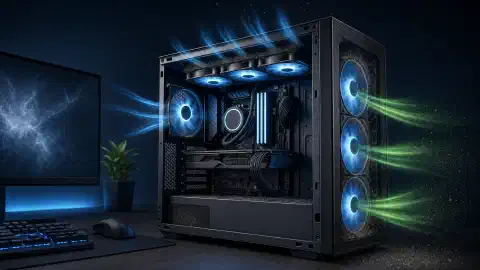
- Sorge für einen guten Luftstrom im Computergehäuse. Entferne Staub und Schmutz von Lüftern und Lüftungsschlitzen.
- Verwende hochwertige Wärmeleitpaste, wenn du den CPU-Kühler einbaust oder neu montierst.
- Ziehe einen effizienteren CPU-Kühler in Betracht.
- Überwache die CPU-Temperatur mit Softwaretools und reagiere, wenn sie die empfohlenen Grenzwerte überschreitet.
Hinweis: Auch das Übertakten der CPU kann die Temperatur erhöhen. Gehe dabei vorsichtig vor und berücksichtige die Kühlleistung des Systems.
Wenn du Kühlungsprobleme und Überhitzung behebst, bleibt die CPU-Leistung stabil und mögliche Schäden an der CPU und anderen Komponenten lassen sich vermeiden.
Veraltete oder inkompatible Hardware
Veraltete oder inkompatible Hardware kann die CPU-Leistung stark beeinträchtigen. Wenn Komponenten nicht miteinander kompatibel oder veraltet sind, entstehen Engpässe und Ineffizienzen bei der Datenverarbeitung. Das verlangsamt das gesamte System und senkt die Produktivität.
So behebst du das Problem:
- Stelle sicher, dass Mainboard, Prozessor und RAM miteinander kompatibel sind und die Systemanforderungen erfüllen.
- Prüfe regelmäßig, ob Firmware- und Treiberupdates für die Hardware verfügbar sind.
- Ziehe ein Upgrade veralteter Komponenten in Betracht, um Kompatibilität und Leistung zu verbessern.
Hinweis: Inkompatible Hardware kann auch Instabilität und Abstürze verursachen. Behebe das Problem, damit das System stabil und effizient bleibt.
Malware und Hintergrundprozesse
Malware und Hintergrundprozesse können die CPU-Leistung stark beeinträchtigen. Malware ist schädliche Software, die in ein System eindringen und wertvolle CPU-Ressourcen verbrauchen kann. Scanne das System regelmäßig und entferne Malware, um eine optimale CPU-Leistung sicherzustellen.
Hintergrundprozesse sind Aufgaben oder Programme, die während der Systemnutzung im Hintergrund laufen. Sie können CPU-Ressourcen verbrauchen und die Gesamtleistung verlangsamen. Ressourcenintensive Hintergrundprozesse zu erkennen und zu verwalten ist entscheidend für eine bessere CPU-Leistung.
So gehst du gegen Malware und Hintergrundprozesse vor:
- Installiere zuverlässige Antivirensoftware und aktualisiere sie regelmäßig, damit sie Malware erkennt und entfernt.
- Nutze den Task-Manager oder ein Systemüberwachungstool, um ressourcenintensive Hintergrundprozesse zu finden.
- Deaktiviere oder entferne unnötige Autostartprogramme, damit weniger Hintergrundprozesse laufen.
- Halte Betriebssystem und Anwendungen aktuell, um Sicherheitslücken zu schließen, die Malware ausnutzen könnte.
Mit diesen Schritten kannst du die Auswirkungen von Malware und Hintergrundprozessen auf die CPU-Leistung begrenzen und für ein flüssigeres Nutzungserlebnis sorgen.
Hohe CPU-Auslastung durch bestimmte Anwendungen
Eine hohe CPU-Auslastung durch einzelne Anwendungen kann die Gesamtleistung des Systems stark beeinträchtigen. Wenn bestimmte Anwendungen viele CPU-Ressourcen verbrauchen, wird das System langsam, verzögert oder reagiert nicht mehr. Finde die verantwortlichen Anwendungen und ergreife geeignete Maßnahmen:
- CPU-Auslastung überwachen: Nutze den Task-Manager oder Systemüberwachungstools, um Anwendungen mit besonders hoher CPU-Auslastung zu erkennen.
- Unnötige Anwendungen schließen: Schließe nicht benötigte Anwendungen, die im Hintergrund laufen, um CPU-Ressourcen freizugeben.
- Problematische Anwendungen aktualisieren oder neu installieren: Wenn eine Anwendung zu viel CPU nutzt, aktualisiere sie auf die neueste Version oder installiere sie neu, um Kompatibilitätsprobleme zu beheben.
- CPU-Auslastung begrenzen: Bei manchen Anwendungen lässt sich die CPU-Auslastung begrenzen. Das verhindert einen übermäßigen Ressourcenverbrauch.
- Alternativen in Betracht ziehen: Wenn eine Anwendung regelmäßig eine hohe CPU-Auslastung verursacht, suche eine Alternative mit ähnlichen Funktionen und geringerem Ressourcenbedarf.
Die Verwaltung einer hohen CPU-Auslastung durch bestimmte Anwendungen ist wichtig, um die Systemleistung und ein flüssiges Nutzungserlebnis zu erhalten.
Unzureichendes Netzteil
Ein unzureichendes Netzteil kann die CPU-Leistung und die Stabilität des Systems erheblich beeinträchtigen. Wenn das Netzteil nicht genug Leistung für CPU und andere Komponenten bereitstellt, kann es zu verschiedenen Problemen kommen:
- Häufige Systemabstürze, weil die CPU nicht genug Leistung für ihren optimalen Betrieb erhält.
- Geringere Verarbeitungsgeschwindigkeit, weil die CPU möglicherweise nicht genug Leistung für ihre maximale Frequenz bekommt.
- Instabilität und zufällige Abschaltungen, wenn das Netzteil die CPU und andere Komponenten nicht gleichmäßig mit Strom versorgt.
Für eine optimale CPU-Leistung muss das Netzteil den Leistungsbedarf des Systems decken. Ein Netzteil mit höherer Leistung kann Probleme aufgrund unzureichender Stromversorgung lindern. Prüfe außerdem den Wirkungsgrad und die Kompatibilität mit den Systemkomponenten.
Tipp: Berücksichtige beim Netzteil-Upgrade den Leistungsbedarf des Systems, den Wirkungsgrad und die Qualität des Netzteils, damit die Stromversorgung zuverlässig und stabil bleibt.
Langsame CPU-Leistung diagnostizieren
CPU-Temperatur und -Auslastung überwachen
Die Überwachung der Temperatur und Auslastung der CPU hilft, mögliche Leistungsprobleme zu erkennen. Hohe Temperaturen können zu thermischer Drosselung führen. Dabei reduziert die CPU ihre Leistung, um Überhitzung zu verhindern. Verwende zur Überwachung Hardware-Monitoring-Tools oder Softwareprogramme. Sie zeigen die CPU-Temperatur und die prozentuale Auslastung in Echtzeit an.
Achte bei der Überwachung auf folgende Punkte:
- Idealer Temperaturbereich: Die CPU sollte innerhalb eines bestimmten Temperaturbereichs arbeiten. Den empfohlenen Bereich findest du in den Angaben des Herstellers.
- Temperaturspitzen: Achte auf plötzliche Anstiege. Sie können auf Kühlungsprobleme oder eine zu hohe CPU-Last hindeuten.
- Muster der CPU-Auslastung: Analysiere die Auslastung, um Prozesse oder Anwendungen mit übermäßigem Ressourcenverbrauch zu erkennen.
Tipp: Wenn du Temperatur und Auslastung regelmäßig überwachst, kannst du Leistungseinbußen und mögliche Hardwareschäden verhindern.
Ressourcenintensive Prozesse identifizieren
Bei der Diagnose langsamer CPU-Leistung solltest du ressourcenintensive Prozesse identifizieren, die das Problem verursachen könnten. Sie verbrauchen viele CPU-Ressourcen und verlangsamen dadurch die Gesamtleistung. So findest du sie:
- CPU-Auslastung überwachen: Nutze den Task-Manager oder ein ähnliches Tool, um die CPU-Auslastung der einzelnen Prozesse zu beobachten. Achte auf Prozesse, die dauerhaft viel CPU verwenden.
- Prozesse nach CPU-Auslastung sortieren: Sortiere die Liste, um die größten Ressourcenverbraucher zu finden.
- Hintergrundprozesse prüfen: Manche ressourcenintensive Prozesse laufen unbemerkt im Hintergrund. Suche nach unnötigen oder unerwünschten Prozessen, die CPU-Ressourcen verbrauchen.
- Bestimmte Anwendungen erkennen: Wenn einzelne Anwendungen eine hohe CPU-Auslastung verursachen, prüfe, ob du sie brauchst oder eine Alternative verfügbar ist.
Wenn du ressourcenintensive Prozesse erkennst und behebst, kannst du die CPU-Leistung und die Systemgeschwindigkeit verbessern.
Hardware-Kompatibilitätsprobleme prüfen
Bei langsamer CPU-Leistung solltest du auch die Hardwarekompatibilität prüfen. Inkompatible Hardware kann die CPU und das gesamte System erheblich beeinträchtigen. So findest und behebst du Kompatibilitätsprobleme:
- Mainboard-Kompatibilität prüfen: Stelle sicher, dass die CPU zum Mainboard passt. Informationen dazu findest du in der Dokumentation des Mainboards oder auf der Website des Herstellers.
- RAM-Kompatibilität prüfen: Vergewissere dich, dass die RAM-Module mit CPU und Mainboard kompatibel sind. Prüfe die Spezifikationen auf unterstützte RAM-Typen und Geschwindigkeiten.
- GPU-Kompatibilität bestätigen: Wenn du eine separate Grafikkarte nutzt, prüfe ihre Kompatibilität mit CPU und Mainboard. Weitere Informationen findest du auf der Website des GPU-Herstellers.
Wenn du Kompatibilitätsprobleme behebst, kannst du die CPU-Leistung und die Effizienz des Systems verbessern.
Nach Malware und unerwünschten Programmen suchen
Die Suche nach Malware und unerwünschten Programmen ist ein wichtiger Schritt bei der Diagnose langsamer CPU-Leistung. Malware kann die Systemleistung stark beeinträchtigen. Unerwünschte Programme sind nicht unbedingt schädlich, können aber CPU-Ressourcen verbrauchen und das System verlangsamen. Beachte Folgendes:
- Nutze zuverlässige Antivirensoftware, um nach Malware zu suchen und erkannte Bedrohungen zu entfernen.
- Aktualisiere die Antivirensoftware regelmäßig, damit sie neue Malware erkennt.
- Ziehe zusätzliche Anti-Malware-Tools für eine umfassende Prüfung in Betracht.
- Entferne unerwünschte Programme, die unnötig CPU-Ressourcen verbrauchen.
Tipp: Lade keine Software aus nicht vertrauenswürdigen Quellen herunter und sei vorsichtig bei verdächtigen Links oder E-Mail-Anhängen, damit Malware und unerwünschte Programme die CPU-Leistung nicht beeinträchtigen.
Es ist wichtig, regelmäßig nach Malware und unerwünschten Programmen zu suchen, um die optimale CPU-Leistung zu erhalten.
Netzteilleistung testen
Das Testen des Netzteils ist wichtig, um langsame CPU-Leistung zu diagnostizieren. Ein defektes oder unzureichendes Netzteil kann instabile Spannungen verursachen und damit die CPU-Leistung beeinträchtigen. Gehe beim Testen so vor:
- Miss mit einem Multimeter die Ausgangsspannung des Netzteils. Stelle sicher, dass sie im angegebenen Bereich liegt.
- Überwache das Netzteil unter Last, indem du ein leistungsintensives Gerät anschließt oder einen Stresstest ausführst.
- Achte auf ungewöhnliche Geräusche oder übermäßige Wärme am Netzteil. Beides kann auf Probleme hindeuten.
Hinweis: Wenn das Netzteil defekt ist, solltest du es durch ein zuverlässiges und ausreichend dimensioniertes Modell ersetzen, um eine optimale CPU-Leistung zu gewährleisten.
CPU-Leistung optimieren
Hardwarekomponenten aufrüsten
Ein Upgrade der Hardwarekomponenten kann die CPU-Leistung und die Systemgeschwindigkeit deutlich verbessern. Wenn du veraltete oder schwache Komponenten durch neuere und leistungsfähigere ersetzt, erhältst du schnellere Verarbeitung und flüssigeres Multitasking.
Beachte beim Hardware-Upgrade folgende Punkte:
- CPU: Eine schnellere und modernere CPU kann die Leistung deutlich steigern. Achte auf eine höhere Taktfrequenz, mehr Kerne und eine verbesserte Architektur.
- RAM: Mehr RAM verbessert Multitasking und beschleunigt den Datenzugriff. Ziehe RAM-Module mit höherer Kapazität oder Geschwindigkeit in Betracht.
- Speicher: Ein Upgrade auf ein Solid-State-Laufwerk (SSD) kann die Reaktionsfähigkeit verbessern und Ladezeiten verkürzen. SSDs übertragen Daten schneller als herkömmliche Festplatten (HDDs).
Tipp: Prüfe vor dem Hardware-Upgrade die Kompatibilität mit Mainboard und vorhandenen Komponenten.
Hochwertige Hardware-Upgrades können die Lebensdauer des Systems verlängern und die Leistung spürbar verbessern.
Software optimieren und unnötige Programme entfernen
Softwareoptimierung und das Entfernen überflüssiger Programme können die CPU-Leistung deutlich verbessern. Mit den folgenden Schritten läuft Software effizienter und unnötige Prozesse, die die CPU verlangsamen, verschwinden:
Unnötige Programme deinstallieren: Entferne Software, die du nicht mehr verwendest oder benötigst. Sie kann Systemressourcen verbrauchen und unnötige Softwarelast verursachen.
Autostartprogramme deaktivieren: Verhindere, dass unnötige Programme beim Start automatisch laufen. Dadurch wird die CPU beim Hochfahren entlastet.
Temporäre Dateien bereinigen: Lösche regelmäßig temporäre Dateien und den Cache, um Speicherplatz freizugeben und die Systemleistung zu verbessern.
Software aktualisieren: Halte deine Software aktuell, um Fehlerbehebungen, Leistungsverbesserungen und Sicherheitspatches zu erhalten.
Energieeinstellungen optimieren: Stelle die Energieoptionen so ein, dass Leistung Vorrang vor Energieeinsparung hat. Dadurch kann die CPU ihr volles Potenzial nutzen.
Tipp: Ein seriöses Optimierungstool kann das Entfernen unnötiger Software und die Anpassung der Einstellungen automatisieren.
Durch Softwareoptimierung und das Entfernen unnötiger Prozesse kannst du CPU-Leistung, Systemgeschwindigkeit und Reaktionsfähigkeit verbessern.
Autostartprogramme und Hintergrundprozesse verwalten
Die Verwaltung von Autostartprogrammen und Hintergrundprozessen ist wichtig, um die CPU-Leistung zu optimieren. Wenn du steuerst, welche Programme und Prozesse beim Start laufen, sinkt die CPU-Auslastung und das System reagiert schneller. So verwaltest du sie:
Deaktiviere unnötige Autostartprogramme: Finde Programme, die beim Start laufen, für deine täglichen Aufgaben aber nicht erforderlich sind. Das geht über den Task-Manager oder das Systemkonfigurationsprogramm.
Priorisiere wichtige Prozesse: Ermittle, welche Prozesse für deine Arbeit oder das System notwendig sind, und setze ihre Priorität im Task-Manager höher.
Nutze ein Autostart-Manager-Tool: Mit einer benutzerfreundlichen Oberfläche kannst du Programme aktivieren oder deaktivieren, Prioritäten setzen und die Ressourcennutzung überwachen.
Überprüfe und aktualisiere Autostartprogramme regelmäßig: Kontrolliere, ob die aufgeführten Programme und Prozesse noch nötig sind. Entferne überflüssige Programme oder solche mit übermäßiger CPU-Auslastung.
Überwache die Ressourcennutzung: Behalte CPU- und Speicherauslastung von Autostartprogrammen und Hintergrundprozessen im Blick. Untersuche ungewöhnlich hohe Werte und ergreife geeignete Maßnahmen.
Wenn du Autostartprogramme und Hintergrundprozesse gezielt verwaltest, kannst du die CPU-Leistung optimieren und einen reibungslosen Systembetrieb sicherstellen.
Ausreichende Stromversorgung sicherstellen
Damit die CPU ausreichend mit Strom versorgt wird, solltest du Folgendes beachten:
- Prüfe den Leistungsbedarf der CPU und stelle sicher, dass das Netzteil ihn erfüllt oder übertrifft.
- Nutze bei Bedarf einen Netzteilrechner, um die passende Leistung für alle Systemkomponenten zu ermitteln.
- Investiere in ein hochwertiges Netzteil eines seriösen Herstellers, damit die Stromversorgung stabil und zuverlässig ist.
- Verwende keine billigen oder generischen Netzteile, weil sie möglicherweise keine gleichmäßige Leistung liefern.
- Überprüfe dein Netzteil regelmäßig auf Anzeichen von Verschleiß oder Defekten, etwa ungewöhnliche Geräusche oder Spannungsschwankungen.
Eine stabile und ausreichende Stromversorgung ist entscheidend für optimale CPU-Leistung und Systemstabilität.
Langsame CPU-Leistung verhindern
Regelmäßige Systemwartung und Reinigung
Regelmäßige Wartung und Reinigung sind wichtig, damit die CPU optimal arbeitet. Mit ein paar einfachen Schritten bleibt das System in gutem Zustand:
Staub und Schmutz entfernen: Mit der Zeit sammeln sich Staub und Schmutz im Computer, verstopfen die Kühlung und behindern den Luftstrom. Reinige Lüftungsschlitze, Lüfter und Kühlkörper regelmäßig, um Überhitzung zu vermeiden.
Software aktualisieren: Halte Betriebssystem und Software aktuell. Updates enthalten oft Fehlerbehebungen und Leistungsverbesserungen.
Datenträger bereinigen: Entferne regelmäßig unnötige Dateien und gib Speicherplatz frei. Das kann die Gesamtleistung, einschließlich der CPU-Leistung, verbessern.
Defragmentieren: Wenn du eine herkömmliche Festplatte verwendest, kann regelmäßige Defragmentierung die Dateispeicherung und Zugriffszeiten verbessern und dadurch auch die CPU-Leistung unterstützen.
Unbenutzte Programme deinstallieren: Entferne unnötige oder nicht mehr genutzte Programme. Sie verbrauchen Systemressourcen und können die CPU-Leistung beeinträchtigen.
Wenn du diese Maßnahmen in die regelmäßige Systemwartung aufnimmst, beugst du langsamer CPU-Leistung vor und hältst dein System in gutem Zustand.
Hardwaretreiber aktuell halten
Aktuelle Hardwaretreiber sind wichtig für eine optimale CPU-Leistung. Veraltete Treiber können Kompatibilitätsprobleme, Systeminstabilität und Leistungseinbußen verursachen. So hältst du sie aktuell:
- Besuche die Website des Herstellers jeder Hardwarekomponente und suche nach Treiberupdates.
- Lade die neuesten Treiber von offiziellen Quellen herunter und installiere sie.
- Aktiviere automatische Treiberupdates, falls verfügbar.
Hinweis: Lade Treiber nur aus vertrauenswürdigen Quellen herunter, um Malware und Kompatibilitätsprobleme zu vermeiden.
Aktuelle Hardwaretreiber verbessern nicht nur die CPU-Leistung, sondern auch Stabilität und Sicherheit des Systems.
Zuverlässige Antivirensoftware verwenden
Zuverlässige Antivirensoftware ist wichtig, damit das System sicher und effizient bleibt. Sie schützt den Computer vor Malware, Viren und anderen Bedrohungen. Beachte dabei:
- Wähle ein seriöses Antivirenprogramm mit Echtzeitschutz und regelmäßigen Updates.
- Halte die Antivirensoftware aktuell, damit sie die neuesten Bedrohungen erkennen und entfernen kann.
- Scanne das System regelmäßig, um mögliche Bedrohungen zu finden und zu beseitigen.
- Richte automatische Scans für neue Dateien und Downloads ein.
Zuverlässige Antivirensoftware senkt das Risiko einer Malware-Infektion und verbessert die CPU- und Systemleistung.
Ressourcenintensive Anwendungen vermeiden
Um langsame CPU-Leistung zu verhindern, solltest du Anwendungen vermeiden, die die CPU stark beanspruchen. Solche Programme können das System erheblich verlangsamen. Beachte diese Tipps:
- Leichte Alternativen wählen: Nutze effiziente Software, die weniger Systemressourcen benötigt.
- Unnötige Hintergrundprozesse schließen: Beende nicht benötigte Programme im Hintergrund, um CPU-Ressourcen freizugeben.
- Multitasking begrenzen: Führe nicht mehrere ressourcenintensive Anwendungen gleichzeitig aus, damit die CPU nicht überlastet wird.
- CPU-Auslastung überwachen: Beobachte die CPU-Auslastung im Task-Manager oder mit anderen Tools, um besonders ressourcenhungrige Anwendungen zu finden.
Mit diesen Tipps wird die CPU nicht unnötig belastet, und die Systemleistung und Reaktionsfähigkeit verbessern sich.
In ein hochwertiges Netzteil investieren
Ein hochwertiges Netzteil ist wichtig für optimale CPU-Leistung. Es versorgt die CPU zuverlässig und gleichmäßig mit Strom und verhindert Spannungsschwankungen, die Leistungseinbußen verursachen können. Achte bei der Auswahl auf:
- Wattzahl: Wähle ein Netzteil mit ausreichend Leistung für CPU und übrige Komponenten. Zu wenig Leistung kann Instabilität und geringere Leistung verursachen.
- Effizienz: Achte auf eine hohe Effizienzklasse, zum Beispiel eine 80-Plus-Zertifizierung. Solche Netzteile wandeln einen größeren Anteil des Wechselstroms aus der Steckdose in Gleichstrom für die Komponenten um. So sinken Energieverluste und Wärmeentwicklung.
- Modularität: Bei modularen Netzteilen werden nur benötigte Kabel angeschlossen. Das reduziert Kabelsalat und verbessert die Luftzirkulation im Gehäuse.
Ein hochwertiges Netzteil sorgt nicht nur für optimale CPU-Leistung, sondern trägt auch zur Stabilität und Lebensdauer des Systems bei.
Fazit
Zusammengefasst ist die CPU-Leistung ein wichtiger Bestandteil der Systemleistung. Eine langsame CPU kann die Geschwindigkeit und Effizienz eines Computers stark beeinträchtigen. Wer die Einflussfaktoren wie unzureichende Kühlung, veraltete Hardware, Malware und hohe CPU-Auslastung kennt, kann Leistungsprobleme besser diagnostizieren und beheben. Überwache CPU-Temperatur und -Auslastung, identifiziere ressourcenintensive Prozesse, prüfe die Hardwarekompatibilität, scanne nach Malware und teste das Netzteil, um die Ursachen zu finden. Für eine bessere CPU-Leistung solltest du die Kühlung reinigen und warten, Hardware aufrüsten, Software optimieren, Autostartprogramme und Hintergrundprozesse verwalten und eine ausreichende Stromversorgung sicherstellen. Regelmäßige Wartung, aktuelle Hardwaretreiber, zuverlässiger Virenschutz, der Verzicht auf ressourcenintensive Anwendungen und ein hochwertiges Netzteil beugen langsamer CPU-Leistung vor. Mit diesen Lösungen kannst du die CPU- und Systemleistung verbessern.
Häufig gestellte Fragen
Was ist CPU-Leistung und warum ist sie wichtig?
CPU-Leistung bezeichnet die Geschwindigkeit und Effizienz, mit der eine CPU Aufgaben ausführt. Eine schnellere und effizientere CPU kann die Gesamtleistung und Reaktionsfähigkeit eines Computers deutlich verbessern.
Welche Faktoren beeinflussen die CPU-Leistung?
Dazu zählen Taktfrequenz, Anzahl der Kerne und Threads, Cachegröße, CPU-Architektur und die Effizienz der Kühlung.
Welche Auswirkungen hat eine langsame CPU auf das System?
Sie kann das System träge machen, Reaktionszeiten verlängern, Anwendungen verzögern und die Effizienz insgesamt senken. Auch Multitasking und ressourcenintensive Aufgaben werden dadurch eingeschränkt.
Was sind häufige Ursachen langsamer CPU-Leistung?
Häufige Ursachen sind unzureichende Kühlung und Überhitzung, veraltete oder inkompatible Hardware, Malware und Hintergrundprozesse, eine hohe CPU-Auslastung bestimmter Anwendungen und ein unzureichendes Netzteil.
Wie diagnostiziere ich langsame CPU-Leistung?
Überwache Temperatur und Auslastung, identifiziere ressourcenintensive Prozesse, prüfe die Hardwarekompatibilität, scanne nach Malware und unerwünschten Programmen und teste das Netzteil.
Wie optimiere ich die CPU-Leistung?
Reinige und warte die Kühlung, rüste Hardware auf, optimiere Software und entferne unnötige Programme, verwalte Autostartprogramme und Hintergrundprozesse und stelle eine ausreichende Stromversorgung sicher.

Related Posts