
Machen Sie Ihren PC leise: So beheben Sie laute Computerlüfter

Table of Contents
Umgang mit Lärm: Warum wird ein Computerlüfter laut?
Ein lauter Computerlüfter kann frustrierend und störend sein, besonders wenn Sie sich konzentrieren oder Ihren Computer nutzen möchten. Wenn Sie die häufigsten Ursachen kennen und wissen, wie Sie laute Lüfter verhindern und beheben, können Sie Leistung und Lebensdauer Ihres Computers verbessern. Dieser Artikel behandelt häufige Ursachen lauter Computerlüfter, ihre Auswirkungen auf den Computer und Ihre Gesundheit sowie Tipps zur Vorbeugung und Behebung. Außerdem geht es um die Fehlersuche und um Möglichkeiten, Computerlüfter auszutauschen oder aufzurüsten.
wichtige Punkte
- Regelmäßige Reinigung und Wartung helfen, Staubansammlungen und falsch ausgerichtete Lüfter zu vermeiden. Beides sind häufige Ursachen für laute Computerlüfter.
- Überhitzung zwingt Computerlüfter zu stärkerer und lautere Arbeit. Deshalb sind ein optimierter Luftstrom und gute Kühlung wichtig.
- Laute Computerlüfter können ablenken, die Leistung verringern, den Energieverbrauch erhöhen, Hardware beschädigen und sogar die Gesundheit beeinträchtigen.
- Wenn Sie Systemtemperaturen überwachen und Software regelmäßig aktualisieren, können Sie Probleme mit lauten Computerlüftern verhindern und beheben.
- Lässt sich das Problem durch Fehlersuche nicht beheben, muss der Computerlüfter möglicherweise ausgetauscht oder aufgerüstet werden. Holen Sie bei Bedarf professionelle Hilfe.
Häufige Ursachen für laute Computerlüfter
Staubansammlungen
Staubansammlungen gehören zu den häufigsten Ursachen für laute Computerlüfter. Mit der Zeit lagern sich Staubpartikel auf den Lüfterblättern und im Lüftergehäuse ab. Dadurch kann der Lüfter aus dem Gleichgewicht geraten und mehr Geräusche erzeugen.
Regelmäßige Reinigung und Wartung sind wichtig, um Staubansammlungen zu vermeiden. Mit diesen Tipps halten Sie Ihren Computerlüfter staubfrei:
- Entfernen Sie Staub vorsichtig mit Druckluft oder einer kleinen Bürste von den Lüfterblättern und den umliegenden Bereichen.
- Stellen Sie Ihren Computer möglichst an einem sauberen, staubfreien Ort auf.
- Bringen Sie an den Lufteinlässen der Lüfter Staubfilter oder Schutzgitter an, damit keine größeren Partikel eindringen.
Hinweis: Schalten Sie den Computer aus und trennen Sie ihn vom Stromnetz, bevor Sie ihn reinigen. So vermeiden Sie elektrische Gefahren.
Durch richtige Wartung und Reinigung sinkt der durch Staub verursachte Lärm deutlich. Außerdem verlängern Sie die Lebensdauer des Computerlüfters.
Falsch ausgerichteter Lüfter
Ein falsch ausgerichteter Lüfter ist eine häufige Ursache für laute Computerlüfter. Wenn ein Lüfter nicht richtig ausgerichtet ist, können Vibrationen entstehen, die Geräusche verursachen. Eine falsche Ausrichtung kann durch eine unsachgemäße Installation oder durch physische Schäden entstehen. So beheben Sie das Problem:
- Prüfen Sie, ob der Lüfter fest an seinen Befestigungspunkten sitzt.
- Achten Sie darauf, dass die Lüfterblätter keine Hindernisse berühren.
- Richten Sie den Lüfter durch vorsichtiges Anpassen seiner Position korrekt aus.
Hinweis: Bleibt die Fehlausrichtung bestehen oder sind Sie sich bei der Anpassung unsicher, holen Sie professionelle Hilfe, damit Ihr System keinen weiteren Schaden nimmt.
Überhitzung
Überhitzung ist eine häufige Ursache lauter Computerlüfter und kann zu verschiedenen Problemen führen. Zu viel Wärme belastet die Komponenten und verkürzt ihre Lebensdauer. So beugen Sie Überhitzung vor:
- Sorgen Sie für einen guten Luftstrom. Stellen Sie den Computer an einem gut belüfteten Ort auf und verdecken Sie keine Lüftungsöffnungen.
- Reinigen Sie den Computer regelmäßig, damit Staub und Schmutz den Luftstrom nicht behindern.
- Ziehen Sie zusätzliche Kühllösungen wie Kühlpads oder weitere Lüfter in Betracht.
Tipp: Mit einer Software zur Temperaturüberwachung erkennen Sie mögliche Überhitzungsprobleme, bevor sie kritisch werden.
Hardwareprobleme
Auch Hardwareprobleme können laute Computerlüfter verursachen. Dazu gehören:
- Abgenutzte Lüfterlager: Mit der Zeit verschleißen die Lager eines Computerlüfters und verursachen übermäßige Geräusche. Ein Austausch des Lüfters oder das Schmieren der Lager kann helfen.
- Beschädigte Lüfterblätter: Beschädigte oder verbogene Blätter können Turbulenzen und Geräusche verursachen. Prüfen Sie die Blätter auf Schäden und tauschen Sie sie bei Bedarf aus.
- Zu kleiner Lüfter: Ein Lüfter, der für den Kühlbedarf des Systems zu klein ist, muss stärker arbeiten und wird dadurch lauter. Wählen Sie eine passende Lüftergröße.
- Lose oder defekte Anschlüsse: Lose oder defekte Verbindungen zwischen Lüfter und Mainboard können Vibrationen und Geräusche verursachen. Prüfen und befestigen Sie die Anschlüsse.
- Defekter Lüftercontroller: Ein defekter Controller kann den Lüfter unnötig schnell laufen lassen und den Lärm erhöhen. Tauschen Sie den Controller aus, um die Drehzahl zu regeln.
Softwareprobleme
Auch Softwareprobleme können zu lauten Computerlüftern beitragen. Mögliche Ursachen sind inkompatible oder veraltete Software, Treiberkonflikte und zu viele Hintergrundprozesse. Inkompatible oder veraltete Software kann den Lüfter stärker als nötig beanspruchen. Treiberkonflikte können dazu führen, dass er schneller als erforderlich läuft. Zu viele Hintergrundprozesse, etwa unnötige Anwendungen oder Schadsoftware, belasten das System und den Lüfter. So beheben Sie softwarebedingte Geräusche:
- Aktualisieren Sie alle Programme und Treiber.
- Entfernen Sie unnötige oder miteinander in Konflikt stehende Anwendungen.
- Führen Sie einen Scan auf Schadsoftware aus und entfernen Sie gefundene Bedrohungen.
Tipp: Verwenden Sie den Task-Manager oder eine Systemüberwachungssoftware, um ressourcenintensive Prozesse zu finden und zu beenden, die den Lüfter stärker beanspruchen.
Auswirkungen lauter Computerlüfter
Ablenkung und Störung
Laute Computerlüfter können in verschiedenen Umgebungen stark ablenken und stören. Das konstante Lüftergeräusch ist sowohl bei der Arbeit in einem ruhigen Büro als auch beim Filmabend zu Hause lästig.
- Das Geräusch erschwert die Konzentration und kann die Produktivität senken.
- Es kann Gespräche und Besprechungen stören und die Kommunikation erschweren.
- Zu Hause kann ein lauter Lüfter die Entspannung und Freizeitaktivitäten wie Filme oder Videospiele beeinträchtigen.
Beheben Sie die zugrunde liegenden Probleme und setzen Sie geeignete Lösungen um, um Ablenkungen durch laute Computerlüfter zu minimieren. Regelmäßige Wartung und Fehlersuche helfen, die Geräuschquelle zu finden und zu beseitigen. So wird das Arbeiten am Computer leiser und angenehmer.
Geringere Leistung
Ein lauter Computerlüfter kann sich negativ auf die Systemleistung auswirken. Beachten Sie diese Punkte:
- Höhere CPU-Auslastung: Ein lauter Lüfter weist oft darauf hin, dass die CPU stärker arbeiten muss, um das System zu kühlen. Diese zusätzliche Belastung kann die Gesamtleistung senken.
- Thermische Drosselung: Wenn der Lüfter die Komponenten nicht ausreichend kühlt, kann das System die Leistung drosseln, um eine Überhitzung zu verhindern. Die CPU wird langsamer, damit weniger Wärme entsteht.
- Träge Reaktion: In manchen Fällen reagiert das System langsam oder gar nicht mehr. Besonders bei rechenintensiven Aufgaben wie Spielen oder Videobearbeitung fällt das auf.
Beheben Sie die Ursachen für den lauten Computerlüfter, um eine optimale Leistung sicherzustellen.
Höherer Energieverbrauch
Ein lauter Computerlüfter kann den Energieverbrauch erhöhen, weil er stärker arbeiten muss, um das System zu kühlen. Beachten Sie diese Punkte:
- Höherer Stromverbrauch: Ein lauter Lüfter läuft schneller und verbraucht mehr Strom als üblich.
- Auswirkung auf Stromkosten: Der höhere Energieverbrauch kann die Stromrechnung erhöhen, besonders wenn der Lüfter lange laut bleibt.
- Umweltauswirkung: Der zusätzliche Energiebedarf vergrößert den CO2-Fußabdruck des Systems.
Beheben Sie die zugrunde liegenden Probleme und optimieren Sie die Kühlung, um den Energieverbrauch eines lauten Computerlüfters zu senken. Regelmäßige Reinigung, korrekte Lüfterinstallation und Temperaturüberwachung können die Belastung des Lüfters und dadurch den Energieverbrauch senken.
Mögliche Hardwareschäden
Wenn Computerlüfter laut werden, sollten Sie das Problem schnell beheben, um mögliche Hardwareschäden zu verhindern. Übermäßiger Lärm kann auf zugrunde liegende Probleme hinweisen, die unbehandelt zu teuren Reparaturen oder sogar zum Systemausfall führen.
Beachten Sie folgende Punkte, um das Risiko von Hardwareschäden zu verringern:
- Lüfterleistung überwachen: Verfolgen Sie mit Systemüberwachungstools die Lüfterdrehzahl und RPM (Umdrehungen pro Minute). Plötzliche Änderungen oder unregelmäßige RPM-Werte können auf einen defekten Lüfter hinweisen.
- Lüfterblätter und Lager prüfen: Kontrollieren Sie regelmäßig die Lüfterblätter auf Staub und Schäden. Achten Sie auch auf ungewöhnliche Geräusche, die auf abgenutzte Lager hindeuten können.
- Hardwarekomponenten testen: Bleibt das laute Lüftergeräusch bestehen, testen Sie auch andere Hardware wie das Netzteil oder die Grafikkarte. Auch diese können Geräusche verursachen.
Mit diesen Vorsichtsmaßnahmen beugen Sie möglichen Hardwareschäden vor und verlängern die Lebensdauer Ihres Computers.
Auswirkungen auf die Gesundheit
Laute Computerlüfter können körperliche und psychische Auswirkungen haben. Das anhaltende Geräusch kann stark ablenken und stören, sodass Sie sich schwer konzentrieren oder Medien genießen können. Dadurch können Stress zunehmen und die Produktivität sinken.
Längere Belastung durch laute Lüfter kann auch langfristige Auswirkungen auf das Gehör haben. Anhaltend hohe Geräuschpegel können Hörverlust oder Tinnitus verursachen, also ein Klingeln oder Summen in den Ohren. Reduzieren Sie den Lüfterlärm, um Ihr Gehör zu schützen.
Außerdem kann der Lärm eines lauten Lüfters den Schlaf stören. Das kann zu Müdigkeit, Reizbarkeit und Schwierigkeiten mit einer gesunden Schlafroutine führen.
Beheben Sie die zugrunde liegenden Ursachen und setzen Sie geeignete Lösungen um, um die gesundheitlichen Auswirkungen lauter Computerlüfter zu verringern.
Laute Computerlüfter verhindern und handhaben
Regelmäßige Reinigung und Wartung
Regelmäßige Reinigung und Wartung tragen dazu bei, dass Computerlüfter gleichmäßig und leise laufen. Wenn Sie Staub und Schmutz entfernen, beugen Sie blockierten Lüftern vor und senken das Überhitzungsrisiko. Beachten Sie diese Punkte:
- Reinigen Sie die Lüfterblätter und die umliegenden Bereiche vorsichtig mit Druckluft oder einer weichen Bürste.
- Üben Sie nicht zu viel Druck aus und verwenden Sie keine flüssigen Reinigungsmittel, da diese den Lüfter beschädigen können.
- Reinigen Sie die Lüfterfilter regelmäßig, damit genügend Luft strömen kann.
- Verwenden Sie ein Laptop-Kühlpad oder einen erhöhten Ständer, um die Luftzirkulation zu verbessern.
Tipp: Planen Sie regelmäßige Reinigungstermine für Ihren Computer ein, damit die Lüfter optimal arbeiten und keine Lärmprobleme entstehen.
Regelmäßige Reinigung und Wartung verringern nicht nur den Lüfterlärm, sondern verlängern auch die Lebensdauer Ihrer Computerkomponenten. Mit diesen Gewohnheiten nutzen Sie Ihren Computer leiser und effizienter.
Lüfter korrekt installieren
Die richtige Lüfterinstallation ist wichtig, um die Leistung zu erhalten und den Lärm zu reduzieren. Beachten Sie folgende Punkte:
- Ausrichtung: Installieren Sie den Lüfter in der richtigen Richtung, sodass der Luftstrom dem vorgesehenen Kühlweg folgt.
- Sichere Befestigung: Befestigen Sie den Lüfter mit geeigneten Schrauben oder Halterungen fest an den vorgesehenen Stellen. So vermeiden Sie Vibrationen und Geräusche.
- Hindernisse vermeiden: Achten Sie darauf, dass keine Kabel oder anderen Komponenten die Lüfterblätter blockieren. Hindernisse beeinträchtigen den Luftstrom und lassen den Lüfter stärker arbeiten.
- Lüfterplatzierung: Platzieren Sie die Lüfter so, dass sie die Komponenten mit der größten Wärmeentwicklung wirksam kühlen.
- Lüfterfilter berücksichtigen: Filter verhindern Staubansammlungen auf den Lüfterblättern. Dadurch ist weniger häufige Reinigung nötig und staubbedingter Lärm wird vermieden.
- Herstellerangaben beachten: Befolgen Sie immer die Montageanleitung und Hinweise des Herstellers, um Leistung und Lebensdauer sicherzustellen.
Luftstrom und Kühlung optimieren
Beachten Sie folgende Faktoren, um Luftstrom und Kühlung Ihres Computers zu optimieren:
- Aufstellung: Stellen Sie den Computer an einem gut belüfteten Ort und nicht direkt an Wänden oder anderen Hindernissen auf.
- Kabelmanagement: Verlegen Sie Kabel im Computergehäuse so, dass sie den Luftstrom nicht blockieren. Bündeln Sie Kabel mit Kabelbindern oder Clips und halten Sie sie von Lüftern und Kühlkörpern fern.
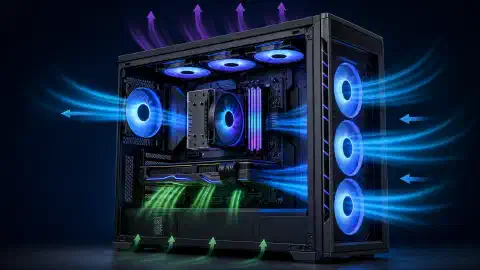
- Lüfterplatzierung: Platzieren Sie die Lüfter so, dass ein ausgeglichener Luftstrom entsteht. Einlass- und Auslasslüfter sorgen gemeinsam für effiziente Kühlung.
- Staubfilter: Bringen Sie Staubfilter an Einlasslüftern an und reinigen oder ersetzen Sie sie regelmäßig.
- Kühlkörper und Wärmeleitpaste: Achten Sie darauf, dass CPU und GPU mit geeigneten Kühlkörpern und Wärmeleitpaste ausgestattet sind, die Wärme wirksam ableiten.
- Übertakten: Übertaktung kann mehr Wärme erzeugen. Stellen Sie sicher, dass Ihre Kühllösung die höhere Wärmebelastung bewältigt.
- Überwachung: Verwenden Sie Software, um Systemtemperaturen und Lüfterdrehzahlen zu überwachen. So erkennen Sie Probleme mit Luftstrom und Kühlung.
- Regelmäßige Reinigung: Reinigen Sie Computergehäuse, Lüfter und Kühlkörper regelmäßig mit Druckluft oder einer weichen Bürste, um Staub zu entfernen.
- Komponenten aufrüsten: Wenn die aktuelle Lösung nicht ausreichend kühlt, sollten Sie Lüfter, Kühlkörper oder das gesamte Kühlsystem aufrüsten.
- Professionelle Hilfe: Wenden Sie sich an einen Computertechniker oder eine Fachkraft, wenn Sie nicht wissen, wie Sie Luftstrom und Kühlung optimieren.
Systemtemperaturen überwachen
Die Überwachung der Systemtemperaturen beugt Lüfterlärm und möglichen Hardwareschäden vor. Hohe Temperaturen lassen Lüfter stärker und schneller laufen, wodurch der Geräuschpegel steigt. So überwachen Sie die Temperaturen:
- Verwenden Sie Temperaturüberwachungssoftware, um die CPU- und GPU-Temperaturen in Echtzeit zu verfolgen.
- Richten Sie Temperaturwarnungen ein, die Sie benachrichtigen, wenn sichere Werte überschritten werden.
- Prüfen Sie regelmäßig das BIOS, um Temperaturwerte abzulesen und die Lüftereinstellungen bei Bedarf anzupassen.
Für verschiedene Komponenten gelten unterschiedliche Temperaturgrenzen. CPU und GPU werden meist am heißesten. Achten Sie deshalb besonders auf ihre Temperaturen. Durch die Überwachung können Sie Überhitzung und laute Lüfter verhindern.
Software aktualisieren und verwalten
Software zu aktualisieren und zu verwalten ist ein wichtiger Schritt, um Probleme mit lauten Computerlüftern zu verhindern und zu beheben. Aktuelle, gut verwaltete Software optimiert die Systemleistung und reduziert die Belastung der Komponenten.
Beachten Sie folgende Punkte:
- Regelmäßige Updates: Aktualisieren Sie Betriebssystem, Treiber und Anwendungen regelmäßig. Updates enthalten oft Fehlerbehebungen und Leistungsverbesserungen, die Lüfterprobleme beheben können.
- Überwachungssoftware: Installieren Sie Software, mit der Sie Temperatur und Leistung Ihres Computers verfolgen. So erkennen Sie Softwareprobleme, die den Lüfter unnötig stark beanspruchen.
- Hintergrundprozesse verwalten: Schließen Sie unnötige Programme und Prozesse im Hintergrund. Einige Anwendungen verbrauchen zu viele Ressourcen und erzeugen dadurch mehr Wärme und Lüfterlärm.
Softwareprobleme können laute Computerlüfter verursachen. Bleiben Sie deshalb aufmerksam und halten Sie Software aktuell und gut verwaltet.
Laute Computerlüfter diagnostizieren
Geräuschquelle ermitteln
Ermitteln Sie zuerst die Geräuschquelle. So können Sie die passenden Schritte zur Fehlerbehebung wählen. Beachten Sie folgende Punkte:
- Genau hinhören: Erzeugt der Lüfter ein gleichmäßiges Summen oder verändert sich die Lautstärke?
- Auf physische Hindernisse prüfen: Untersuchen Sie den Lüfter und die umliegenden Komponenten auf Kabel, Leitungen, Schmutz oder andere Hindernisse.
- Lose Komponenten suchen: Achten Sie darauf, dass alle Schrauben und Befestigungen des Lüfters fest sitzen. Lose Teile können vibrieren und Geräusche verursachen.
- Lüfterblätter untersuchen: Prüfen Sie die Blätter auf Schäden oder Fehlausrichtung. Verbogene oder beschädigte Blätter können Geräusche verursachen.
- Lüfterdrehzahl überwachen: Prüfen Sie Drehzahl und RPM mithilfe von Software oder BIOS-Einstellungen. Ungewöhnlich hohe Drehzahlen können auf ein Problem hinweisen.
- Alter des Lüfters berücksichtigen: Ein lange genutzter Lüfter kann das Ende seiner Lebensdauer erreichen und Geräusche verursachen.
Mit diesen Schritten finden Sie die Geräuschquelle und können geeignete Maßnahmen ergreifen.
Lüfterdrehzahl und RPM prüfen
Bei der Fehlersuche sollten Sie Lüfterdrehzahl und RPM prüfen. So erkennen Sie, ob der Lüfter optimal läuft oder ein Problem vorliegt. Beachten Sie folgende Punkte:
- Verwenden Sie Softwaretools oder BIOS-Einstellungen, um Drehzahl und RPM zu überwachen.
- Vergleichen Sie die aktuellen Werte mit den Herstellerangaben, damit sie im empfohlenen Bereich liegen.
- Eine zu niedrige Drehzahl kann auf unzureichende Kühlung hindeuten. Eine hohe Drehzahl kann übermäßigen Lärm verursachen.
- Mitunter lässt sich die Balance zwischen Kühlung und Lärm durch eine Anpassung der BIOS-Einstellungen oder durch Lüftersteuerungssoftware verbessern.
Die richtige Lüfterdrehzahl und RPM sind wichtig für effiziente Kühlung und einen niedrigen Geräuschpegel.
Lüfterblätter und Lager prüfen
Untersuchen Sie Lüfterblätter und Lager auf Schäden oder Verschleiß. Risse, Verbiegungen oder fehlende Stücke können die Blätter aus dem Gleichgewicht bringen und mehr Lärm verursachen. Abgenutzte oder beschädigte Lager können schleifende oder quietschende Geräusche erzeugen.
So prüfen Sie Lüfterblätter und Lager:
- Untersuchen Sie die Lüfterblätter auf sichtbare Schäden.
- Drehen Sie die Lüfterblätter vorsichtig mit dem Finger und prüfen Sie, ob sie sich gleichmäßig bewegen.
- Achten Sie beim Drehen auf ungewöhnliche Geräusche.
Bei Problemen mit den Lüfterblättern oder Lagern müssen Sie den Lüfter möglicherweise austauschen oder professionelle Hilfe in Anspruch nehmen.
Tipp: Reinigen Sie die Lüfterblätter regelmäßig und schmieren Sie die Lager, um Schäden vorzubeugen und die Leistung zu erhalten.
Hardwarekomponenten testen
Testen Sie Hardwarekomponenten, um Probleme zu erkennen, wenn ein Computerlüfter laut ist. Gehen Sie folgendermaßen vor:
- Lüfteranschlüsse prüfen: Vergewissern Sie sich, dass der Lüfter korrekt mit dem Mainboard oder Netzteil verbunden ist. Lose Anschlüsse verursachen Geräusche oder verhindern, dass sich der Lüfter dreht.
- Lüfterblätter untersuchen: Prüfen Sie die Blätter auf Schäden und Hindernisse. Staub und Schmutz können die Leistung beeinträchtigen und Geräusche verursachen.
- Lüfterlager testen: Drehen Sie den Lüfter von Hand und achten Sie auf Schleif- oder Klappergeräusche. Sie können auf verschlissene oder defekte Lager hinweisen.
- Lüfterdrehzahl überwachen: Prüfen Sie mit Software oder im BIOS Drehzahl und RPM (Umdrehungen pro Minute). Ungewöhnlich hohe oder schwankende Werte können auf ein Problem hinweisen.
- Lüfter austauschen: Wenn nichts anderes hilft, ersetzen Sie ihn durch einen neuen, kompatiblen Lüfter. Achten Sie darauf, dass er zum Kühlbedarf und Gehäuse passt.
Softwareprobleme beheben
Bei lauten Computerlüftern sollten Sie auch Softwareprobleme als Ursache in Betracht ziehen. So können Sie sie beheben:
- Softwarekonflikte prüfen: Konflikte zwischen Programmen können das System belasten und die Lüfter stärker beanspruchen. Schließen Sie unnötige oder ressourcenintensive Programme im Hintergrund.
- Treiber aktualisieren: Veraltete oder inkompatible Treiber können Lüfterlärm verursachen. Prüfen Sie Updates für Grafikkarte, Mainboard und andere Hardware.
- CPU-Auslastung überwachen: Eine hohe CPU-Auslastung lässt Lüfter schneller drehen. Finden Sie mit dem Task-Manager oder einem Systemmonitor Prozesse, die zu viele CPU-Ressourcen verbrauchen.
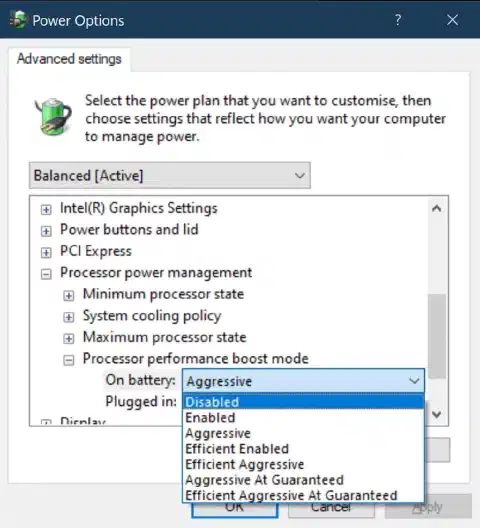
- Energieeinstellungen anpassen: Bestimmte Energieeinstellungen lassen Lüfter schneller laufen. Wählen Sie eine auf Leistung oder den ausgewogenen Betrieb optimierte Einstellung.
Bleibt der Lüfter nach der Behebung von Softwareproblemen laut, prüfen Sie weitere mögliche Ursachen.
Computerlüfter austauschen und aufrüsten
Den passenden Lüfter für Ihr System wählen
Berücksichtigen Sie bei der Auswahl eines Computerlüfters mehrere Faktoren, damit er optimal funktioniert und kompatibel ist:
- Lüftergröße: Wählen Sie einen Lüfter, der in das Gehäuse passt. Messen Sie den verfügbaren Platz und prüfen Sie die Produktspezifikationen.
- Luftstrom und statischer Druck: Beachten Sie den Bedarf des Systems. Lüfter mit hohem Luftstrom eignen sich für die Kühlung von Komponenten, während Modelle mit hohem statischem Druck besser für Bereiche mit begrenztem Luftstrom sind.
- Geräuschpegel: Wählen Sie einen leisen Lüfter, besonders wenn Ihnen eine ruhige Computerumgebung wichtig ist. Prüfen Sie die Dezibelangabe.
- Lüfterdrehzahl: Berücksichtigen Sie die Drehzahl in Umdrehungen pro Minute (RPM). Eine höhere Drehzahl kann die Kühlung verbessern, aber auch mehr Lärm verursachen.
Lesen Sie die Dokumentation Ihres Computers oder holen Sie professionellen Rat ein, wenn Sie bei Kompatibilität oder Installation unsicher sind.
Einen neuen Lüfter installieren
Beachten Sie bei der Installation eines neuen Lüfters folgende Punkte:
- Prüfen Sie die Kompatibilität mit den Spezifikationen und Anforderungen des Systems.
- Wählen Sie einen Lüfter mit ausreichend Luftstrom und Kühlleistung für Ihren Bedarf.
- Befolgen Sie die Herstelleranleitung sorgfältig.
- Befestigen Sie den Lüfter sicher, damit keine Vibrationen oder Geräusche entstehen.
- Gummi- oder Silikonhalterungen können Vibrationen weiter reduzieren.
Tipp: Reinigen Sie vor dem Einbau den umliegenden Bereich von Staub und Schmutz, damit die Leistung des Lüfters nicht beeinträchtigt wird.
Die Installation eines neuen Lüfters erfordert möglicherweise technisches Wissen und Erfahrung. Wenn Sie unsicher sind, holen Sie professionelle Hilfe, damit der Einbau gelingt.
Auf Flüssigkeitskühlung umsteigen
Flüssigkeitskühlung ist eine verbreitete Möglichkeit, Computerlüfter leiser zu machen und die Systemleistung zu verbessern. Wenn Sie herkömmliche Luftkühlung durch ein Flüssigkeitskühlsystem ersetzen, wird Wärme effizienter abgeführt und die Lüfter können langsamer laufen. Beachten Sie bei einem Umstieg folgende Punkte:
- Flüssigkeitskühlsysteme verwenden Kühlmittel und Wasserblöcke, um Wärme von CPU und anderen Komponenten abzuführen. So kühlen sie effizienter und können leiser arbeiten.
- Die Installation ist komplizierter als bei Luftkühlung. Dazu gehören meist ein Kühler, eine Pumpe, Wasserblöcke sowie korrekt verlegte Schläuche und ein geeigneter Kühlmittelfluss.
- Flüssigkeitskühlsysteme müssen regelmäßig gewartet werden, damit keine Lecks oder Pumpenausfälle auftreten. Überwachen Sie den Kühlmittelstand, prüfen Sie auf Verstopfungen und reinigen Sie das System bei Bedarf.
Tipp: Wählen Sie ein Flüssigkeitskühlsystem, das zu Ihrem Computer passt und Ihre Komponenten ausreichend kühlt.
Der Umstieg auf Flüssigkeitskühlung kann sich lohnen, wenn Sie Lüfterlärm verringern und die Systemleistung verbessern möchten. Informieren Sie sich vorher über Anforderungen und Wartungsaufwand.
Lüfterlose Kühllösungen in Betracht ziehen
Lüfterlose Kühllösungen sind eine Alternative zu herkömmlichen Computerlüftern. Sie können den Lärm verringern und die Systemleistung verbessern. Statt eines Lüfters leiten passive Methoden wie Kühlkörper und Heatpipes die Wärme ab. Beachten Sie folgende Punkte:
- Effizienz: Lüfterlose Lösungen können Wärme effizient ableiten und die Betriebstemperatur des Systems senken.
- Geräuschloser Betrieb: Ohne Lüfter entfällt der typische Lärm herkömmlicher Kühlmethoden.
- Zuverlässigkeit: Weniger bewegliche Teile verringern das Risiko mechanischer Ausfälle und können die Zuverlässigkeit erhöhen.
- Platzersparnis: Lüfterlose Lösungen sind oft kompakt und benötigen weniger Platz als herkömmliche Kühlsysteme.
Prüfen Sie, ob eine lüfterlose Kühllösung zu den thermischen Anforderungen Ihres Systems passt. Bewerten Sie die Kühlleistung und die Grenzen des gewählten Produkts sorgfältig.
Professionelle Hilfe in Anspruch nehmen
Wenn die Fehlersuche das Problem nicht behebt, sollten Sie professionelle Hilfe in Anspruch nehmen. Fachleute verfügen über das Wissen und die Werkzeuge, um komplexe Lüfterprobleme zu diagnostizieren und zu beheben. Beachten Sie folgende Vorteile:
- Fachkundige Diagnose: Fachleute können die Ursache des Lüfterlärms genau feststellen und geeignete Lösungen anbieten.
- Spezialausrüstung: Sie verfügen über Werkzeuge, die durchschnittlichen Nutzern möglicherweise nicht zur Verfügung stehen.
- Garantieschutz: Professionelle Hilfe kann die Garantie Ihres Computers schützen. Eigenmächtige Eingriffe am Lüfter können sie ungültig machen.
- Zeitersparnis: Fachleute können das Problem effizient beheben, damit Sie sich anderen Aufgaben widmen können.
Wenn Sie die Ursache des Lüfterlärms nicht kennen oder Reparaturen nicht selbst durchführen möchten, wenden Sie sich an einen Techniker.
Fazit
Laute Computerlüfter sind frustrierend. Wenn Sie die häufigsten Ursachen und Auswirkungen kennen, können Sie das Problem jedoch wirksam verhindern und beheben. Regelmäßige Reinigung und Wartung sind wichtig, um Staubansammlungen und falsch ausgerichtete Lüfter zu vermeiden. Ein optimierter Luftstrom und eine bessere Kühlung, die Überwachung der Systemtemperaturen und aktuelle Software beugen Überhitzung und Softwareproblemen vor, die laute Lüfter verursachen können. Beheben Sie laute Computerlüfter zeitnah, da sie ablenken, die Leistung verringern, den Energieverbrauch erhöhen, Hardware beschädigen und die Gesundheit beeinträchtigen können. Ermitteln Sie die Geräuschquelle, prüfen Sie Lüfterdrehzahl und RPM, untersuchen Sie Lüfterblätter und Lager und testen Sie Hardwarekomponenten. Tauschen Sie Lüfter bei Bedarf aus oder rüsten Sie sie auf, wählen Sie den passenden Lüfter, installieren Sie einen neuen oder ziehen Sie Flüssigkeitskühlung beziehungsweise eine lüfterlose Lösung in Betracht. Wenn Sie unsicher sind oder die Reparatur nicht selbst durchführen möchten, holen Sie professionelle Hilfe. Ein leiser und gut funktionierender Computerlüfter ist wichtig für ein angenehmes Computererlebnis.
Häufig gestellte Fragen
Warum ist mein Computerlüfter so laut?
Ein Computerlüfter kann aus verschiedenen Gründen laut sein, etwa wegen Staubansammlungen, Fehlausrichtung, Überhitzung sowie Hardware- oder Softwareproblemen.
Wie kann ich den Lärm meines Computerlüfters reduzieren?
Reinigen und warten Sie den Lüfter regelmäßig, installieren Sie ihn korrekt, optimieren Sie Luftstrom und Kühlung, überwachen Sie die Systemtemperaturen und aktualisieren sowie verwalten Sie Ihre Software.
Ist es normal, dass ein Computerlüfter laut ist?
Ein gewisses Geräusch ist normal. Übermäßiger Lärm kann jedoch auf ein Problem hinweisen, das behoben werden sollte.
Kann Staub einen Computerlüfter laut machen?
Ja. Staub auf den Lüfterblättern und im Lüfter kann ihn lauter machen, weil er den nötigen Luftstrom nur schwer aufrechterhalten kann.
Wie oft sollte ich meinen Computerlüfter reinigen?
Es wird empfohlen, den Computerlüfter mindestens alle drei bis sechs Monate zu reinigen. Bei deutlich sichtbaren Staubansammlungen sollten Sie ihn häufiger reinigen.
Können Softwareprobleme einen Computerlüfter laut machen?
Ja. Softwareprobleme wie eine hohe CPU-Auslastung oder fehlerhafte Einstellungen für die Lüftersteuerung können einen Computerlüfter laut machen.

Related Posts