
Codex CLI gegenüber Desktop: Workflow-Vergleich 2026
Table of Contents
Codex CLI passt zu einem Shell-gesteuerten Workflow mit klaren Befehlen und skriptbaren Läufen. Codex auf dem Desktop passt zu Arbeit rund um Projekte, Gespräche, visuelle Ausgaben und Prüfansichten. Wähle die Oberfläche nach deiner Aufsicht über die Arbeit. Halte Modell, Repository und Ausführungsrichtlinie gleich.
Hinweis zur Bezeichnung: Die frühere Dokumentation der Codex-App von OpenAI leitet nun zur Dokumentation der ChatGPT-Desktop-App weiter. Dieser Leitfaden verwendet „Codex desktop“ für den Coding-Workflow in der Anwendung. Ein gewöhnlicher Chat ohne Repository-Zugriff ist kein Coding-Agent.
Wichtigste Punkte
- Nutze die CLI für Shell-Komposition und wiederholbare programmatische Läufe.
- Nutze den Desktop für Projektorganisation, visuelle Prüfung und die Verwaltung geplanter Aufgaben.
- Halte den Ausführungsort eindeutig, besonders bei Remote-Verbindungen.
- Die Oberfläche garantiert keinen besseren Code und erzeugt kein unabhängiges Inferenzkontingent.
Umfang und Datum: Offizielle Dokumentation wurde am 10. Oktober 2026 geprüft. Die Empfehlungen betreffen den Workflow, nicht gemessene Modellleistung. Voraussetzungen sind ein Repository, funktionierende Tests und geeigneter Kontozugriff. Plane eine Stunde für einen kleinen Vergleich beider Oberflächen ein.
Workflows vergleichen
| Bedarf | Codex CLI | Codex desktop |
|---|---|---|
| Repository-Arbeit starten | Aus einem Shell-Verzeichnis starten | Projekt und Ausführungsumgebung auswählen |
| Skriptaufgabe wiederholen | codex exec | Prompts vorbereiten und Ausgaben visuell prüfen |
| Mehrere Aufgaben prüfen | Terminal- und Sitzungsworkflow | Projekt- und Chatorganisation |
| Änderungen prüfen | Terminalbefehle und Prüfsteuerungen | Diff- und Prüfansichten |
| Zeitpläne verwalten | Externer Job-Runner um ein Skript | Oberfläche für geplante Aufgaben |
| Änderungen isolieren | Separaten Checkout oder Worktree wählen | Integrierter Worktree-Workflow |
Gemeinsame Agentengrundlagen zählen. OpenAI beschreibt CLI, App und IDE-Erweiterung in Codex als Plattform als Oberflächen für seine Agentenlaufzeit. Die Laufzeit verwaltet Zustand, Werkzeuge und Richtlinie. Unterschiede der Oberfläche beeinflussen deinen Kontext und die Prüfung des Ergebnisses.
Wo die CLI passt
codex
Starte im vorgesehenen Repository. Der CLI-Leitfaden behandelt interaktive Prüfung, Bearbeitung, Befehle und Review. Nutze diesen Weg, wenn dein Workflow bereits auf Terminalsitzungen und Befehlsausgaben beruht.
codex exec "Identify the documented test command. Do not modify files."
Nutze codex exec für eine begrenzte Skriptaufgabe. Die
Referenz für den nicht interaktiven Modus
erklärt Fortschritts- und Endausgaben. Verwende bei Untersuchungen eine passende Nur-Lese-Richtlinie. Die Bitte, keine Dateien zu ändern, ist eine Anweisung, aber keine erzwungene Dateisystemgrenze.
Ein Produktionsskript braucht mehr als dieses Beispiel. Definiere Zugangsdaten, Repository-Auswahl, Zeitlimit, Berechtigungen, Ausgabeablage und Fehlerbehandlung. Lass den Job vor automatischen Änderungen Belege für eine prüfende Person erzeugen. Halte den Ausführungsvertrag in der Versionsverwaltung.
Wo der Desktop passt
Der Desktop organisiert zusammengehörige Arbeit in einem Workspace. Die aktuelle OpenAI-App-Dokumentation beschreibt Projektwechsel, Dateiprüfung, verbundene Werkzeuge und lang laufende Aufgaben. So wechselst du zwischen Umsetzung, gerendertem Artefakt und Review, ohne Kontext aus vielen Terminalfenstern neu aufzubauen.
Review ist ein konkreter Unterschied. Die Dokumentation zur Codeprüfung beschreibt Beschreibungen, geänderte Dateien, Kommentare und Checks. Nutze diese Ansichten zur Untersuchung eines Patches und entscheide dann über die Anforderung. Für Verhalten außerhalb des Diffs braucht die prüfende Person unabhängige Belege.
Teste den Desktop an einer visuellen Aufgabe. Bitte um eine kleine Layoutänderung mit Screenshot und festen Viewport-Anforderungen. Vergleiche den Aufwand für Kontext, Prüfung und eine Korrektur. Messe die menschliche Prüfzeit getrennt von der Modellantwortzeit.
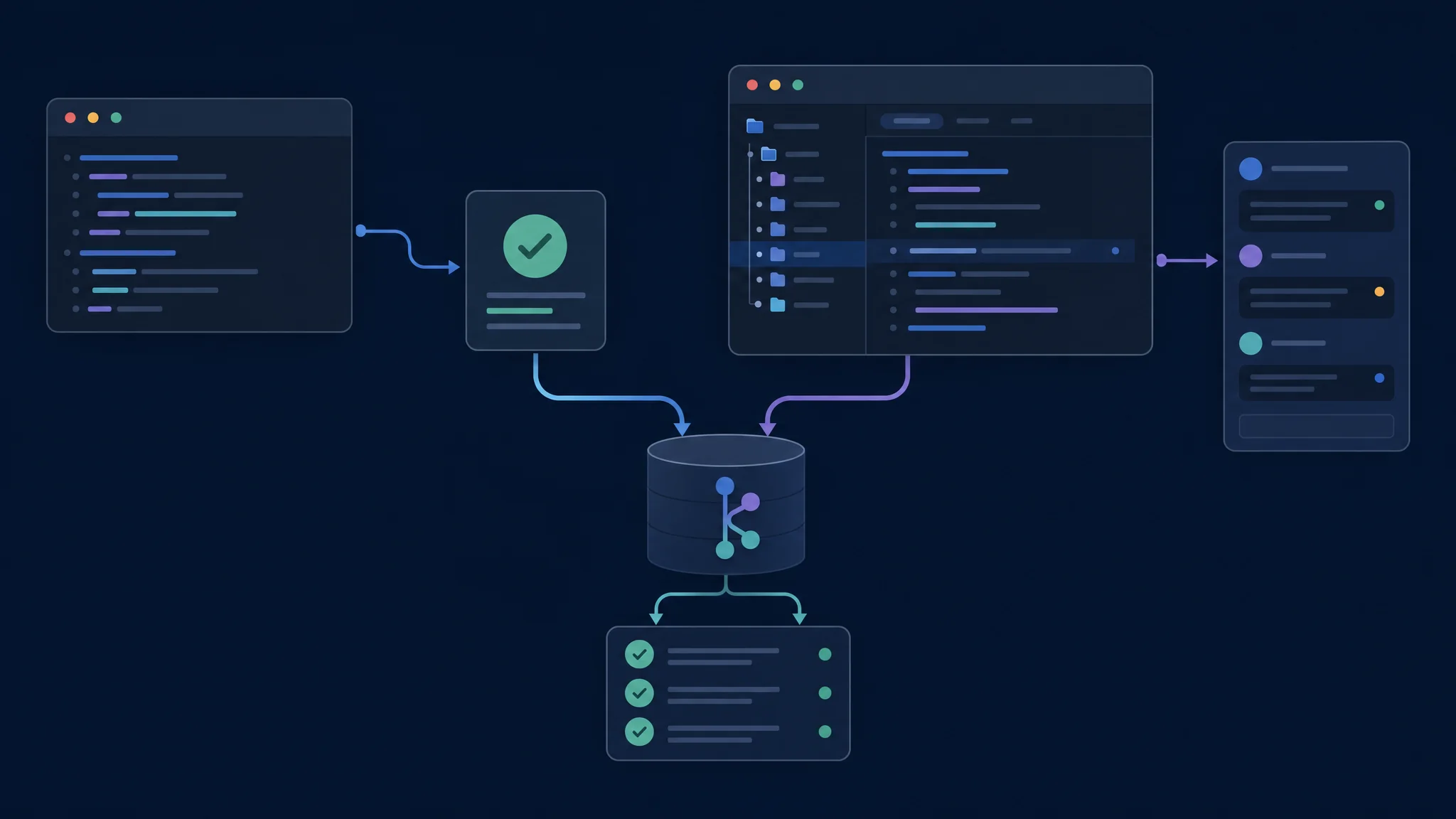
Halte Repository und Abnahmekriterien beim Vergleich der Oberflächen gleich
Worktrees und Ausführungsort
Ein Worktree ist ein weiterer Checkout eines Git-Repositorys. Der Worktree-Leitfaden von OpenAI beschreibt isolierte parallele Chats und das Verschieben von Arbeit zwischen lokalem Checkout und verwaltetem Worktree. Dateien und Befehle bleiben auf dem Computer oder in der Entwicklungsumgebung des Projekts.
Isolation führt nicht automatisch zu einer Zusammenführung. Prüfe den Diff, führe Checks aus und entscheide über den Weg in den vorgesehenen Branch. Abhängigkeiten, ignorierte Dateien und externe Dienste brauchen bei einem frischen Checkout ebenfalls Aufmerksamkeit.
| Vor einer Aufgabe | Bestätigen |
|---|---|
| Repository | Richtiges Projekt und richtige Basisrevision |
| Checkout | Vorhandenes Verzeichnis oder isolierter Worktree |
| Ausführungshost | Computer mit Dateien und Werkzeugen |
| Umgebung | Laufzeit, Abhängigkeiten und Testdienste |
| Berechtigungen | Erlaubte Dateischreibvorgänge und Netzwerkzugriff |
Nutze für den Vergleich dieselbe Umgebung. Eine Desktop-Aufgabe auf einer eingerichteten Workstation und eine CLI-Aufgabe in einem Minimalcontainer prüfen mehr als eine Oberflächenpräferenz. Dokumentiere Umgebungsunterschiede vor einer Zuordnung zum Client.
Zeitplanung und Berechtigungen
Der Desktop verwaltet Zeitpläne. Der
Leitfaden für geplante Aufgaben
von OpenAI unterscheidet Verwaltungsoberfläche und CLI. Lokale geplante Arbeit braucht einen verfügbaren Computer und eine verfügbare Anwendung. Ein Shell-Zeitplaner um codex exec ist eine eigene Betriebsform.
Berechtigungen gelten für die Ausführungsumgebung. Prüfe das wirksame Profil statt Sicherheit aus einem Terminal- oder GUI-Prompt abzuleiten. Die Berechtigungsreferenz von OpenAI dokumentiert Grenzen für Dateisystem und Netzwerk. GUI-Zustimmung und Sandbox-Richtlinie lösen verschiedene Probleme.
Kontozugriff braucht eine eigene Prüfung. Bestätige Anmeldung, verfügbares Modell und Nutzungsanzeige in beiden Oberflächen. Plane nicht so, als erzeuge ein zweiter Client ein weiteres unabhängiges Kontingent. Erfasse den Abrechnungsweg vor dem Kostenvergleich.
Ein einstündiger Versuch
- Bereite eine begrenzte Änderung vor mit unabhängigem Abnahmetest und sauberer Basis.
- Führe sie in jeder Oberfläche aus aus getrennten Checkouts mit gleichen Modell- und Richtlinieneinstellungen.
- Fordere eine Korrektur an nach der Prüfung des ersten Patches.
- Prüfe den finalen Diff und führe dieselben Verifikationsbefehle aus.
- Dokumentiere deinen Aufwand für Kontext, Ausgabensuche und Freigabe.
Wähle die CLI, wenn Wiederholung und Prüfung über Shell-Werkzeuge leichter werden. Wähle den Desktop, wenn Projektorganisation und visuelles Review deine Aufsicht vereinfachen. Beide Installationen sind sinnvoll, wenn jede einen eigenen Workflow-Teil erfüllt.
Bewahre den Versuchsbericht beim Ergebnis auf. Notiere Ausgangsrevision, Modell, Ausführungshost, Berechtigungsprofil, Befehle und finale Verifikation. Ohne diese Felder vergleicht ein späterer Oberflächenvergleich auch verborgene Umgebungsänderungen.
Fehlerbehebung und nächste Schritte
Eine fehlende Datei verlangt meist eine Umgebungsprüfung. Prüfe Projekt, Checkout und Ausführungshost, bevor du den Agenten um eine Neuerstellung bittest. Bei unterschiedlichen Testergebnissen vergleiche Laufzeitauswahl und Abhängigkeitseinrichtung. Bei einem angehaltenen lokalen Zeitplan bestätige die Verfügbarkeit von Anwendung und Computer.
Vergleiche Anbieter getrennt. Nutze den CLI-Hauptvergleich für Terminalalternativen und den GUI-Hauptvergleich für grafische Editoren und Erweiterungen. Bewahre Modell- und Aufgabenprotokoll für spätere Upgrades auf.
Related Posts