
Claude Code CLI vs. Desktop: Workflowvergleich 2026
Table of Contents
Claude Code CLI und Desktop bieten zwei Wege, Anthropic’s Coding-Agenten zu steuern. Die CLI unterstützt Shell-Workflows und programmatische Aufrufe. Desktop unterstützt einen sichtbaren Projektarbeitsbereich mit Dateiänderungen und Prüfung neben dem Gespräch.
Dieser Vergleich behandelt den Desktop-Coding-Arbeitsbereich, der in Anthropic’s Desktop-Schnellstart als Code-Tab beschrieben wird. Allgemeiner Chat und andere Desktop-Workflows gehören nicht zum Umfang. Diese Unterscheidung ist wichtig, wenn du Repository-Zugriff und Konfiguration prüfst.
Wichtige Erkenntnisse
- Nutze die CLI für Skripte, weitergeleitete Eingaben und terminalzentrierte Arbeit.
- Nutze Desktop für grafische Überwachung, Anhänge und Diff-Prüfung.
- Gemeinsame Konfiguration reduziert Duplikate, aber Sitzungsverhalten und verfügbare Steuerungen unterscheiden sich.
- Das Verschieben eines Gesprächs benötigt eine unterstützte Übergabe, nicht das Kopieren eines Prompts in einen neuen Chat.
Umfang und Datum: Offizielle Dokumentation wurde am 10. Oktober 2026 geprüft. Dies ist ein Funktions- und Workflowvergleich, kein Coding-Benchmark. Du brauchst ein testbares Repository und einen freigegebenen Kontopfad. Plane 45 bis 60 Minuten für einen kleinen Versuch ein.
Gleiche Engine, andere Steuerungen
Anthropic beschreibt Desktop als dieselbe zugrunde liegende Engine mit einer GUI. Die Desktop-Referenz dokumentiert gemeinsame Konfiguration und Projektspeicher und unterscheidet Clientfunktionen. Gemeinsame Grundlagen bedeuten nicht, dass jeder CLI-Schalter eine Desktop-Schaltfläche besitzt.
| Aktivität | CLI | Desktop-Code-Arbeitsbereich |
|---|---|---|
| Interaktive Arbeit | Terminalgespräch | Grafisches Gespräch mit Projektbereichen |
| Skriptaufruf | Print-Modus und weitergeleitete Eingabe | Nutze dafür die CLI |
| Änderungsprüfung | Terminal-/Editor-Workflow | Integrierter visueller Diff |
| Aufgabenorganisation | Terminalsitzungen und CLI-Steuerungen | Sitzungsseitenleiste und Arbeitsbereichslayout |
| Wiederkehrende Arbeit | Externer Scheduler oder CI | Geplante Desktop-Aufgaben |
| Projektregeln | Repository- und Benutzerkonfiguration | Gemeinsame Einstellungen mit oberflächenspezifischem Verhalten |
Wähle nach dem Überwachungsaufwand. Eine shell-lastige Fehlersuche und eine visuelle Anwendungsänderung stellen unterschiedliche Anforderungen an die Oberfläche. Keine von beiden beweist ein stärkeres Modell.
Terminalarbeit und Skripte
claude -p "Explain the failing test and propose a fix. Do not edit files."
Der Print-Modus läuft ohne das normale interaktive Gespräch. Die CLI-Referenz von Anthropic dokumentiert diese Befehlsfamilie, weitergeleitete Eingaben und Fortsetzungsoptionen. Passe die Tool-Berechtigungen an die Untersuchung an. Der obige Prompt ersetzt keine Nur-Lese-Richtlinie.
Nutze ein Skript, wenn der Ein- und Ausgabevertrag stabil ist. Beispiele sind ein geplanter Bericht, eine begrenzte Repository-Prüfung oder ein CI-Schritt, der Prüfmaterial erstellt. Definiere, was als Fehler gilt, und speichere die Belege. Genehmige einen Patch nicht allein, weil die Abschlussmeldung des Agenten vollständig klingt.
Halte interaktive Arbeit interaktiv, wenn Entscheidungen offen bleiben. Wenn eine Aufgabe eine API-Entscheidung oder die Auflösung widersprüchlicher Anforderungen verlangt, braucht eine Terminalsitzung mit klaren Prüfpunkten oft weniger Automatisierungscode als ein Headless-Wrapper.
Desktop-Prüfung und Planung
Desktop bietet einen Coding-Arbeitsbereich ohne separate CLI-Installation. Der Schnellstart beschreibt Projektauswahl, Modellauswahl und grafische Annahme von Änderungen. Prüfe ihn mit einem Patch über eine Quelldatei, einen Test und eine Konfigurationsdatei, damit die Prüfung mehr als einen Bereich umfasst.
Geplante Arbeit ist eine eigene Desktop-Funktion. Die Dokumentation zu geplanten Aufgaben von Anthropic erklärt wiederkehrende Aufgaben und ihre Betriebsanforderungen. Prüfe, wo eine geplante Aufgabe läuft und was verfügbar bleiben muss, bevor du sie für einen täglichen Workflow einsetzt.
Prüfe den Gesamtpatch. Einzelne Genehmigungen zeigen nicht jede Wechselwirkung zwischen geänderten Dateien. Untersuche nach dem Lauf den endgültigen Diff und führe die Akzeptanzprüfung unabhängig aus.
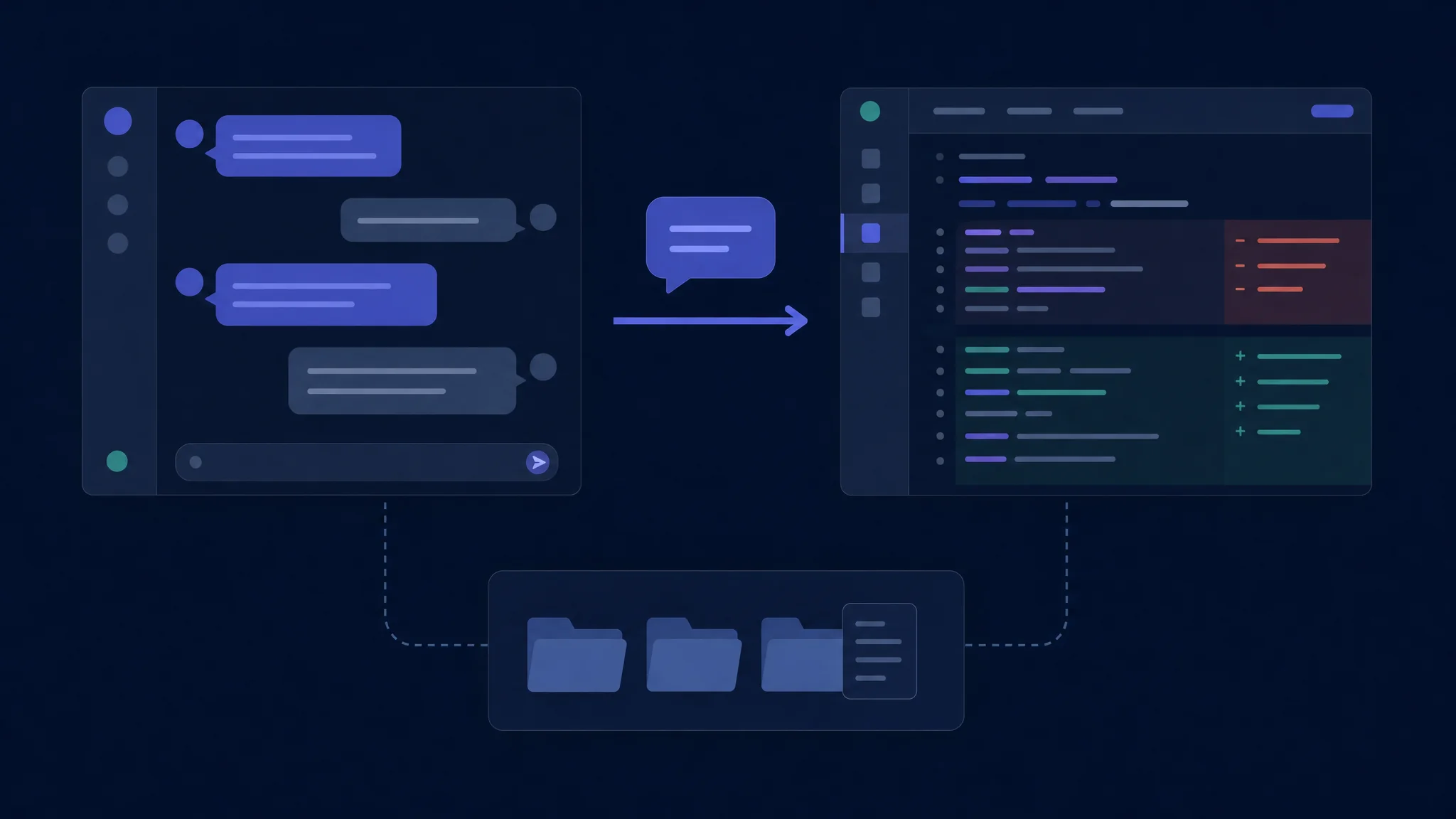
Eine gemeinsame Engine benötigt weiterhin ausdrückliche Sitzungs- und Umgebungsprüfungen
Einstellungen und Berechtigungen
Einstellungen haben Geltungsbereich und Vorrang. Die Einstellungsreferenz von Anthropic unterscheidet verwaltete, Benutzer-, Projekt- und lokale Konfiguration. Prüfe die wirksame Einrichtung, bevor du einen Clientunterschied diagnostizierst. Eine Projektregel setzt die Organisationsrichtlinie nicht unbedingt außer Kraft.
Der Berechtigungsmodus verändert die Interaktion. Vergleiche beide Clients mit passenden Richtlinien und teste deine bevorzugte Richtlinie danach separat. Weniger Genehmigungsabfragen sind kein bedingungsloser Vorteil. Entscheidend ist, ob die erlaubten Aktionen zu Aufgabe und Umgebung passen.
| Konfigurationsprüfung | Grund |
|---|---|
| Projektordner | Lädt den vorgesehenen Code und die Projektregeln |
| Kontopfad | Bestimmt Zugriffs- und Abrechnungskontext |
| Ausgewähltes Modell | Verhindert die Vermischung von Oberflächen- und Modelländerungen |
| Berechtigungsrichtlinie | Steuert, welche Vorgänge fortgesetzt werden |
| Laufzeitumgebung | Bestimmt verfügbare Befehle und Tests |
Bewahre die kanonischen Projektanweisungen im Repository auf. Dokumentiere Build-Befehle, ausgeschlossene Dateien und Akzeptanzkriterien. Bitte den Agenten, diese Einschränkungen vor dem Editieren zu benennen. Eine Abweichung weist auf ein Konfigurationsproblem hin, das vor einem Verhaltensvergleich gelöst werden muss.
Eine Sitzung verschieben
/desktop
Die dokumentierte CLI-zu-Desktop-Übergabe speichert die Sitzung und beendet die CLI. Die Desktop-Referenz beschränkt diesen Befehl auf unterstützte macOS- und x64-Windows-Abonnementsitzungen. Sitzungen mit API-Schlüssel und Drittanbieter-Provider erhalten denselben Übergabepfad nicht. Prüfe installierte Version und Konto, bevor du dich darauf verlässt.
Behandle die Übergabe als kontrollierten Wechsel. Beende oder stoppe den aktiven Vorgang, ermittle den aktuellen Branch und prüfe ausstehende Änderungen. Öffne danach die Zieloberfläche, verifiziere das Repository und frage nach dem nächsten geplanten Schritt. Starte keine zweite Implementierung auf denselben Dateien, solange die erste läuft.
Dateien zu teilen ist nicht dasselbe wie ein Gespräch zu teilen. Zwei Clients im selben Checkout sehen Dateisystemänderungen, aber einem neuen Gespräch fehlen die Überlegungen und Einschränkungen der ursprünglichen Sitzung. Halte bei Bedarf eine kurze Aufgabenaufzeichnung im Repository fest.
Durch einen kleinen Versuch auswählen
Nutze einen Fehler mit sichtbarem Symptom. Liefere Reproduktion, erwartetes Verhalten und die Dateien, die der Agent bewahren muss. Führe getrennte Versuche aus derselben Basisrevision mit identischem Modell und identischen Berechtigungseinstellungen aus.
| Testphase | Beobachte |
|---|---|
| Kontext | Aufwand für Logs, Dateien und Screenshots |
| Implementierung | Unterbrechungen und Klärungsbedarf |
| Prüfung | Leichtigkeit der Kontrolle jeder geänderten Datei |
| Korrektur | Reaktion auf einen abgelehnten Ansatz |
| Abschluss | Unabhängiges Testergebnis und sauberer Diff |
Bevorzuge die CLI, wenn Skripte und Terminalkontext dominieren. Bevorzuge Desktop, wenn sichtbarer Projektstatus und grafische Prüfung Reibung verringern. Nutze beide bewusst, wenn du zwischen diesen Anforderungen wechselst.
Fehlerbehebung und nächste Schritte
Wenn Desktop einen CLI-Befehl nicht besitzt, lies den Funktionsvergleich, statt einen Installationsfehler anzunehmen. Wenn Befehle nur im Terminal funktionieren, vergleiche Ausführungsumgebung und Runtime-Erkennung. Wenn die Übergabe nicht verfügbar ist, prüfe Plattform und Authentifizierungsberechtigung.
Für eine breitere Auswahl lies den CLI-Vergleich oder den GUI-Vergleich . Für einen anbieterübergreifenden Agentenvergleich siehe OpenCode vs. Claude Code .
Related Posts